Google SAML統合ガイド
運用シナリオ
Google WorkspaceのSAMLを利用したシングルサインオン(SSO)はセキュアな認証方式を提供し、ユーザーは単一のIDプロバイダー(IdP)で複数サービスへアクセスできます。
前提条件
- Google Workspace管理者権限を持つアカウント。
- ドメインがGoogle Workspaceで認証済みであること。
操作手順
SAMLアプリケーションの設定
- Google管理コンソールにログインします。
- セキュリティ設定へ移動し、アプリ > Web & モバイルアプリ を選択します。
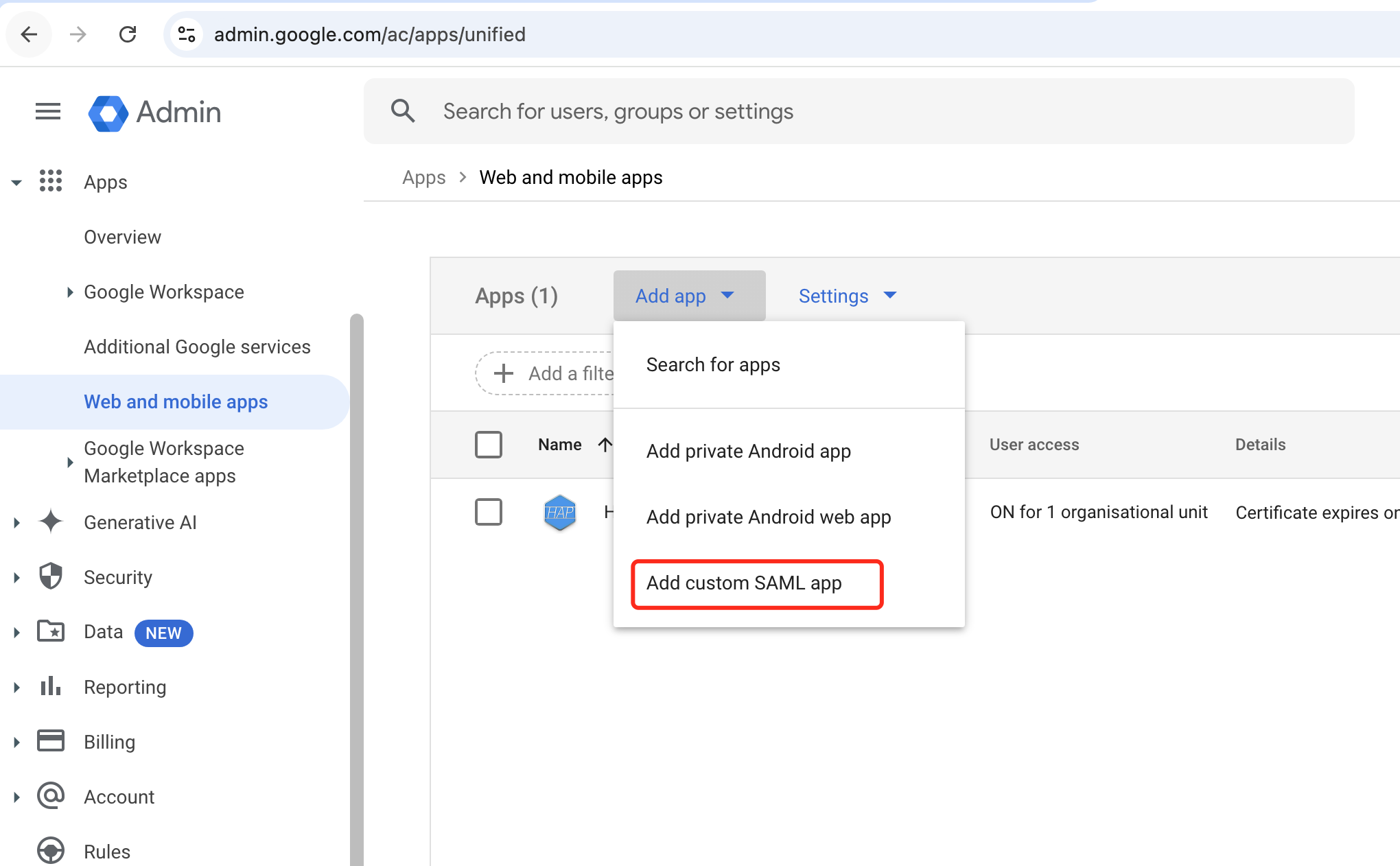
- アプリを追加 > カスタムSAMLアプリを追加 をクリックします。
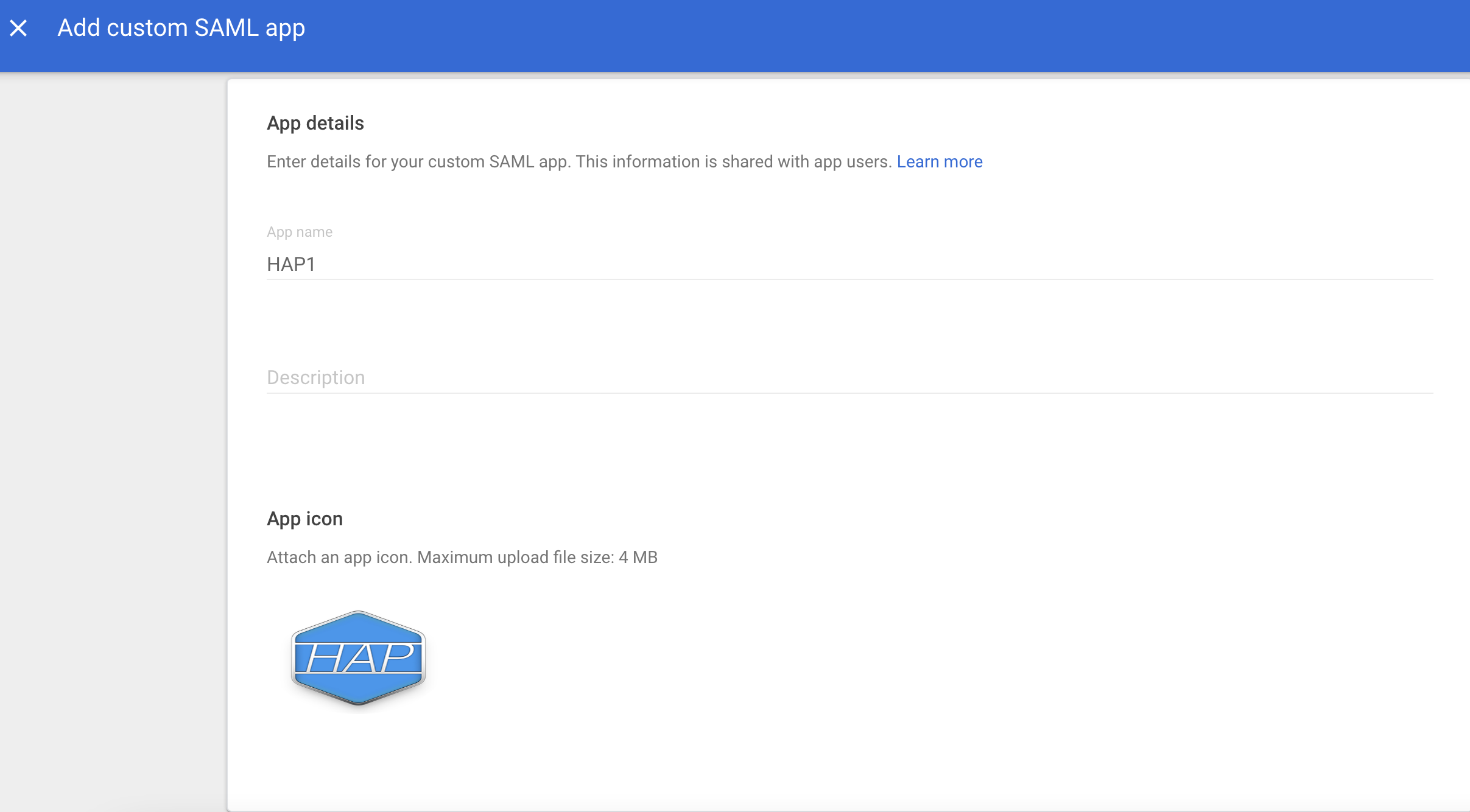
- アプリケーションパラメータを入力し、続行をクリックします。
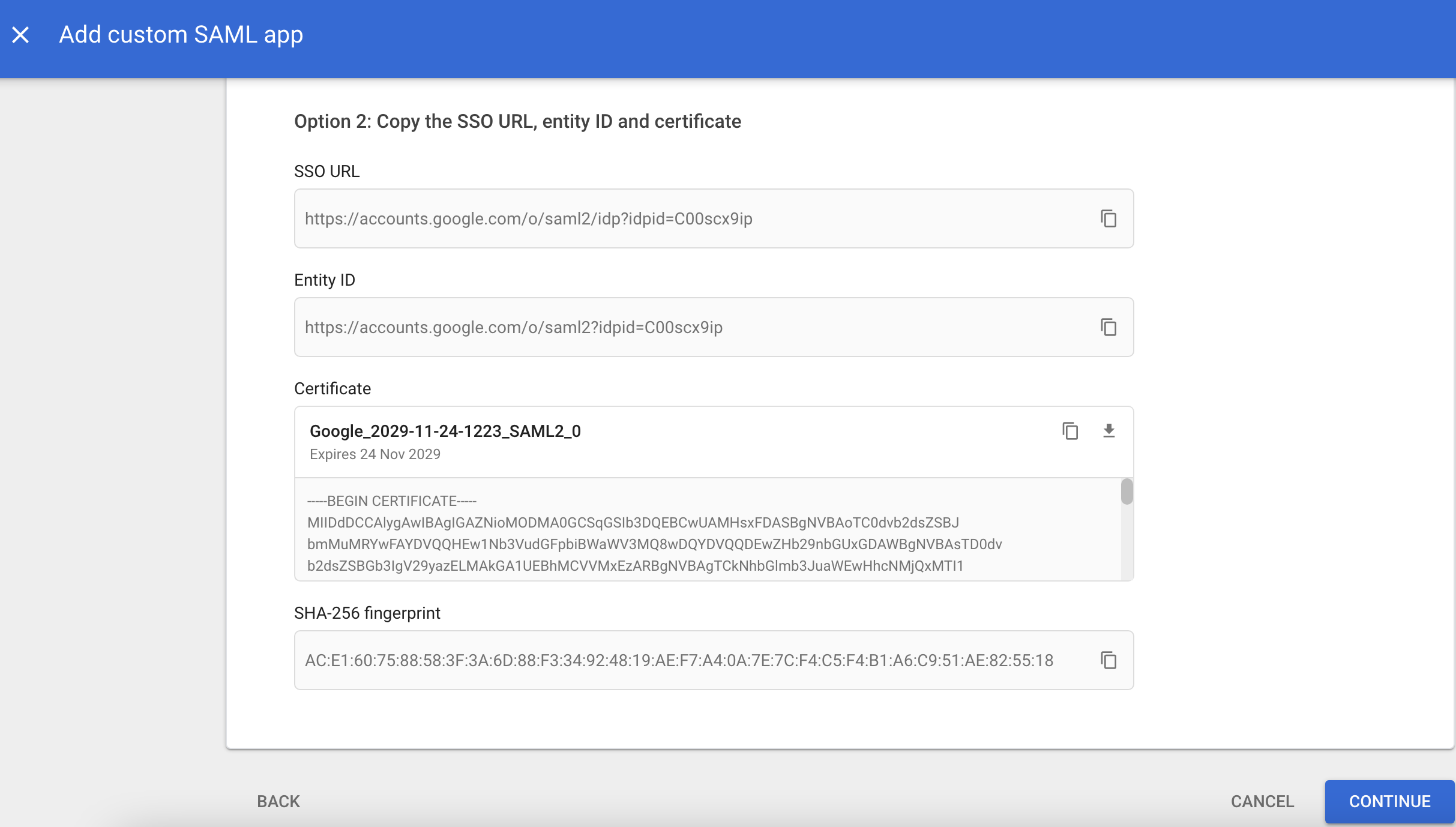
- IdPパラメータを確認後、続行をクリックします。
- ACS URL、Entity IDのパラメータを入力します。サービスアドレスの固定サフィックス
{HAP}/orgsso/assert,{HAP}/orgsso/metadata.xmlを入力します。これらは後ほど有効化されます。続行をクリックします。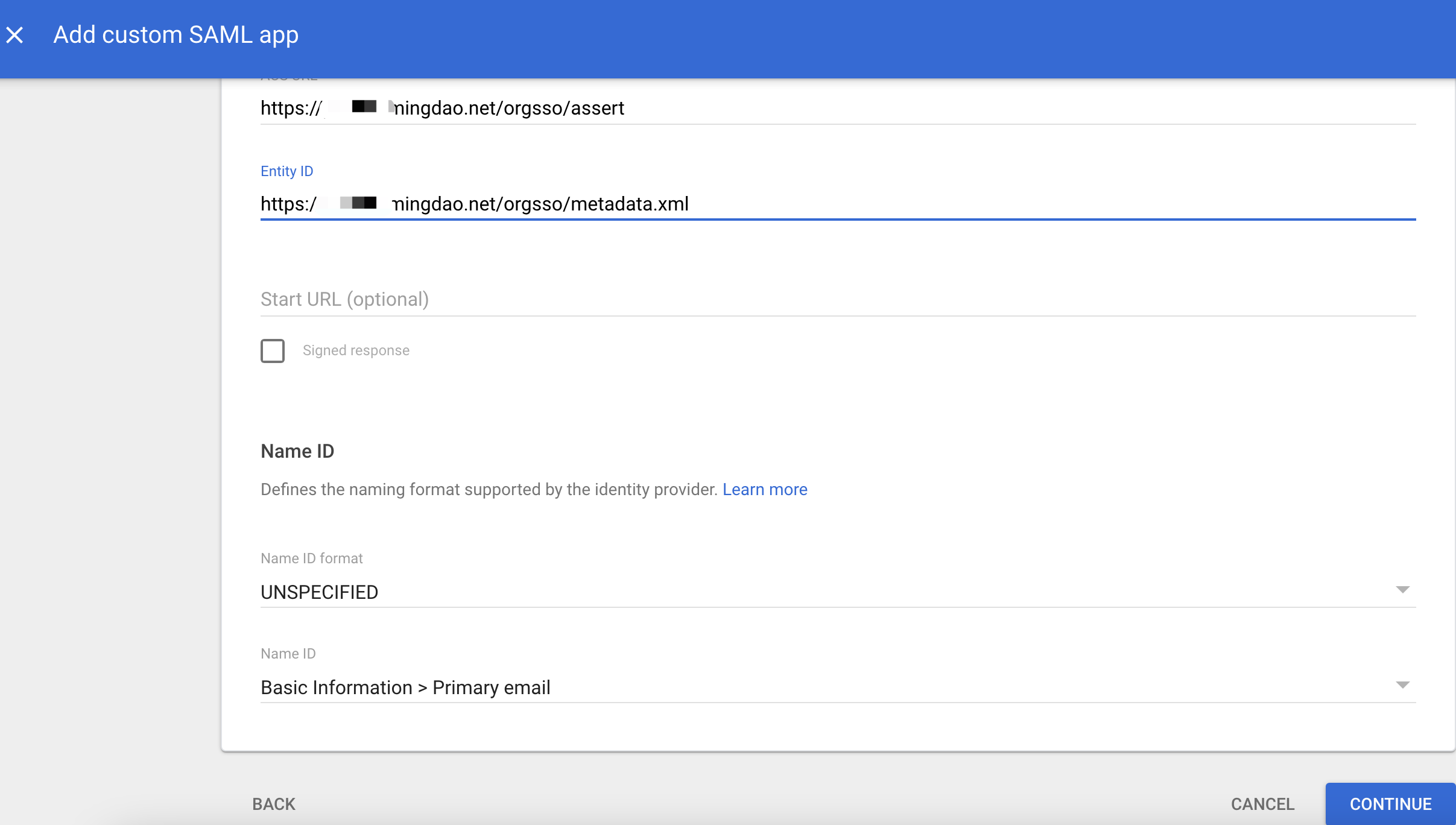
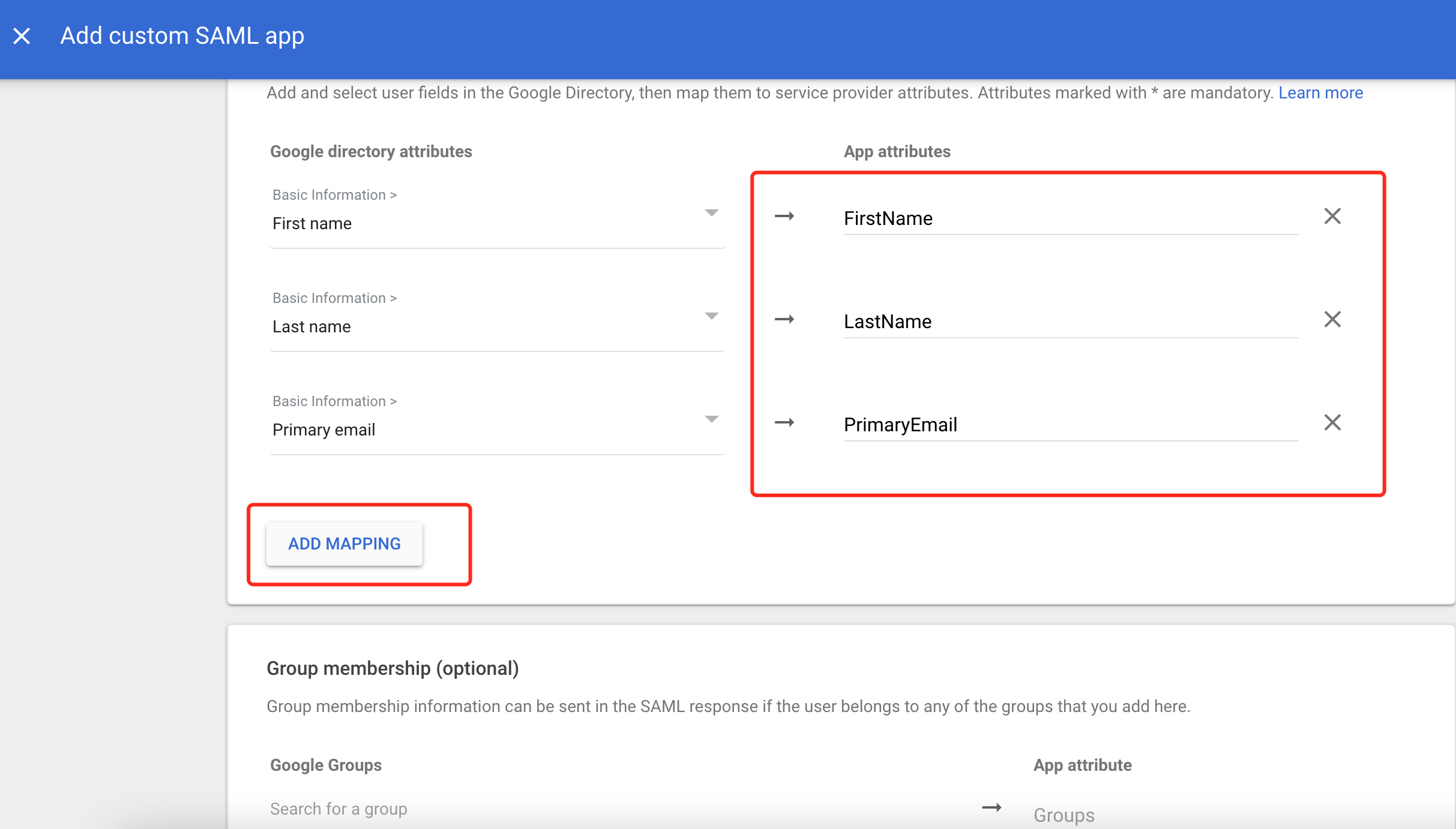
- 属性マッピングを設定し、返却するユーザー情報属性(氏名、メールアドレスなど)を入力し、完了をクリックします。
- 設定が完了します。
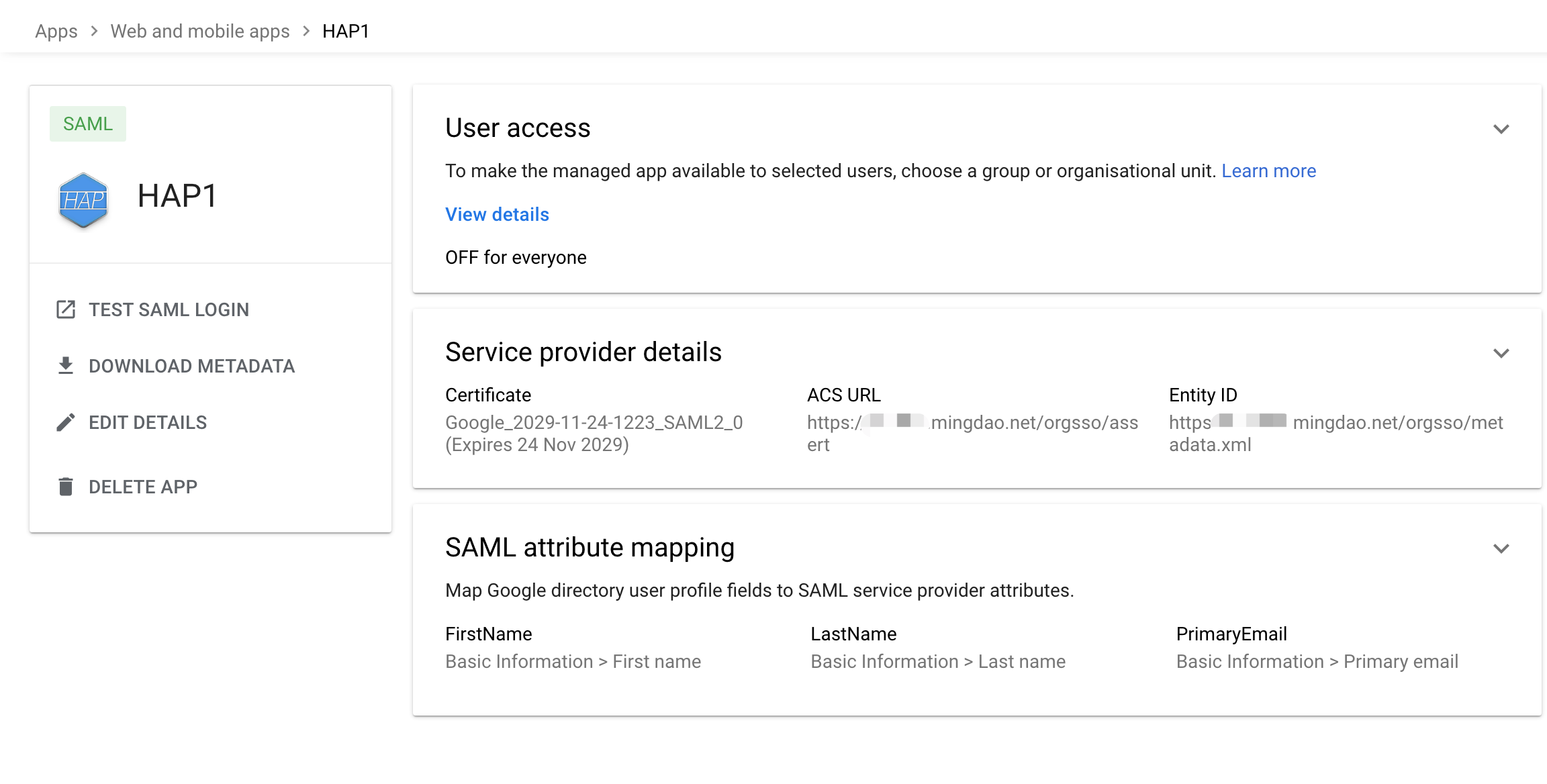
- ユーザーのアクセス権限を設定します。
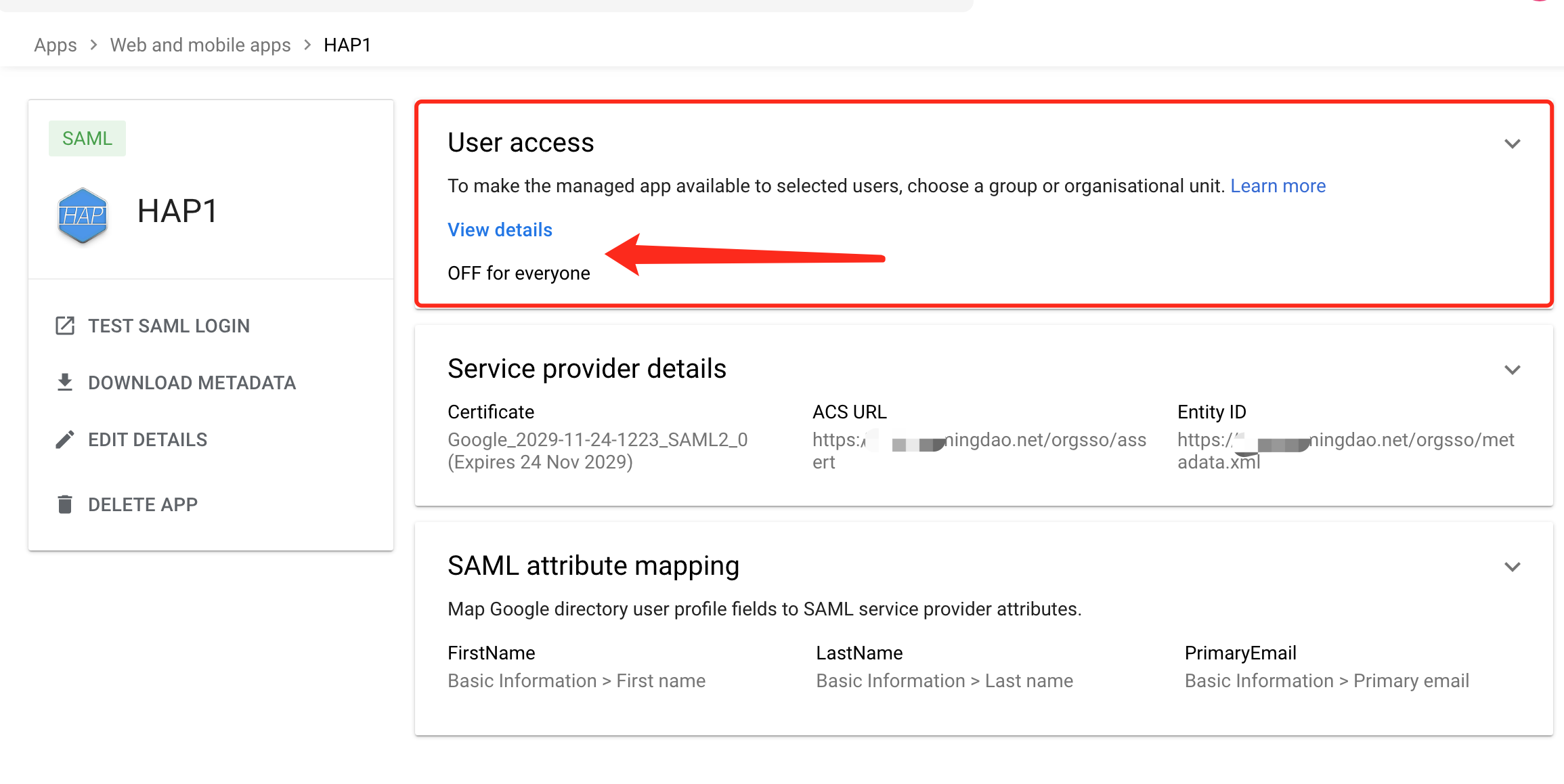
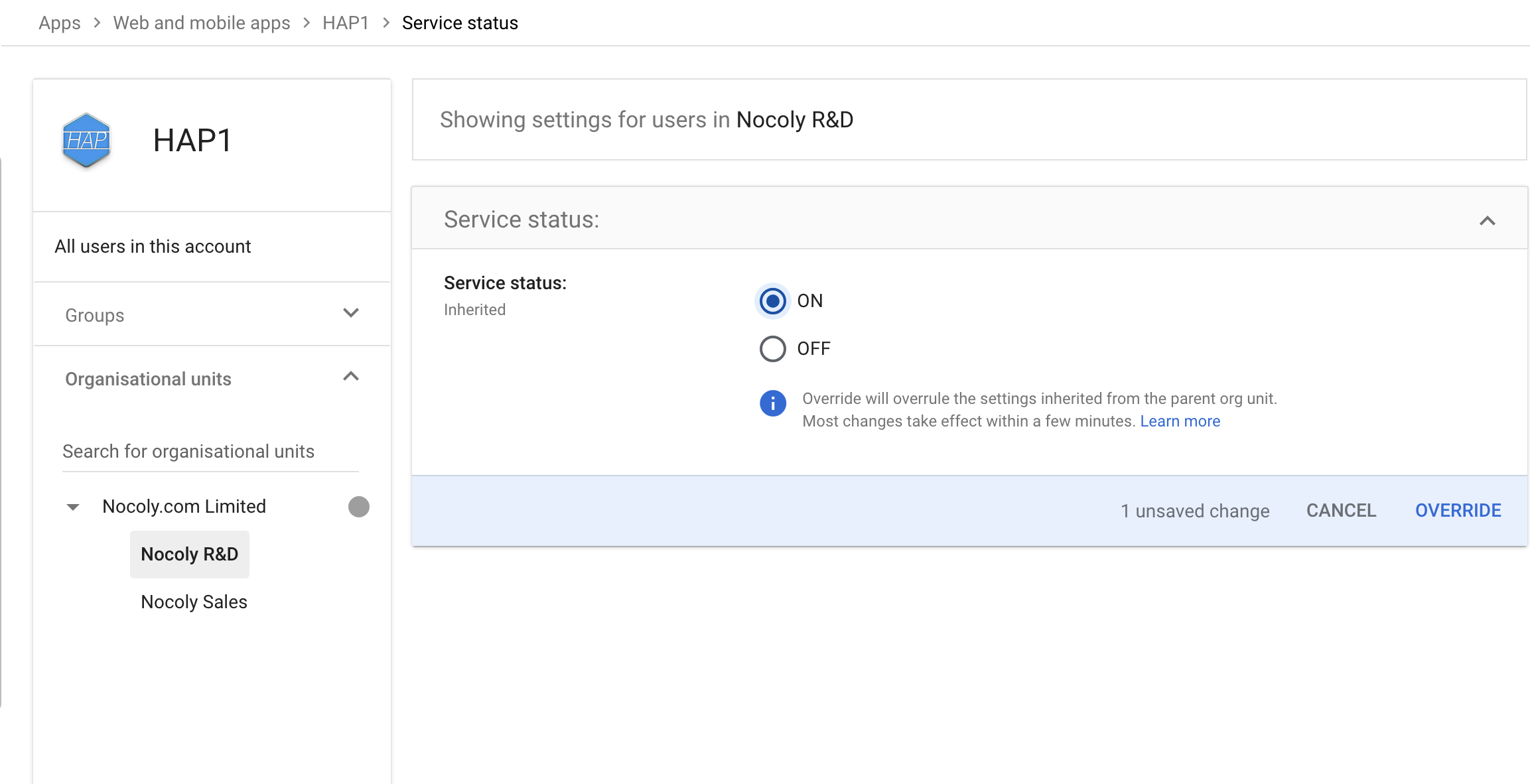
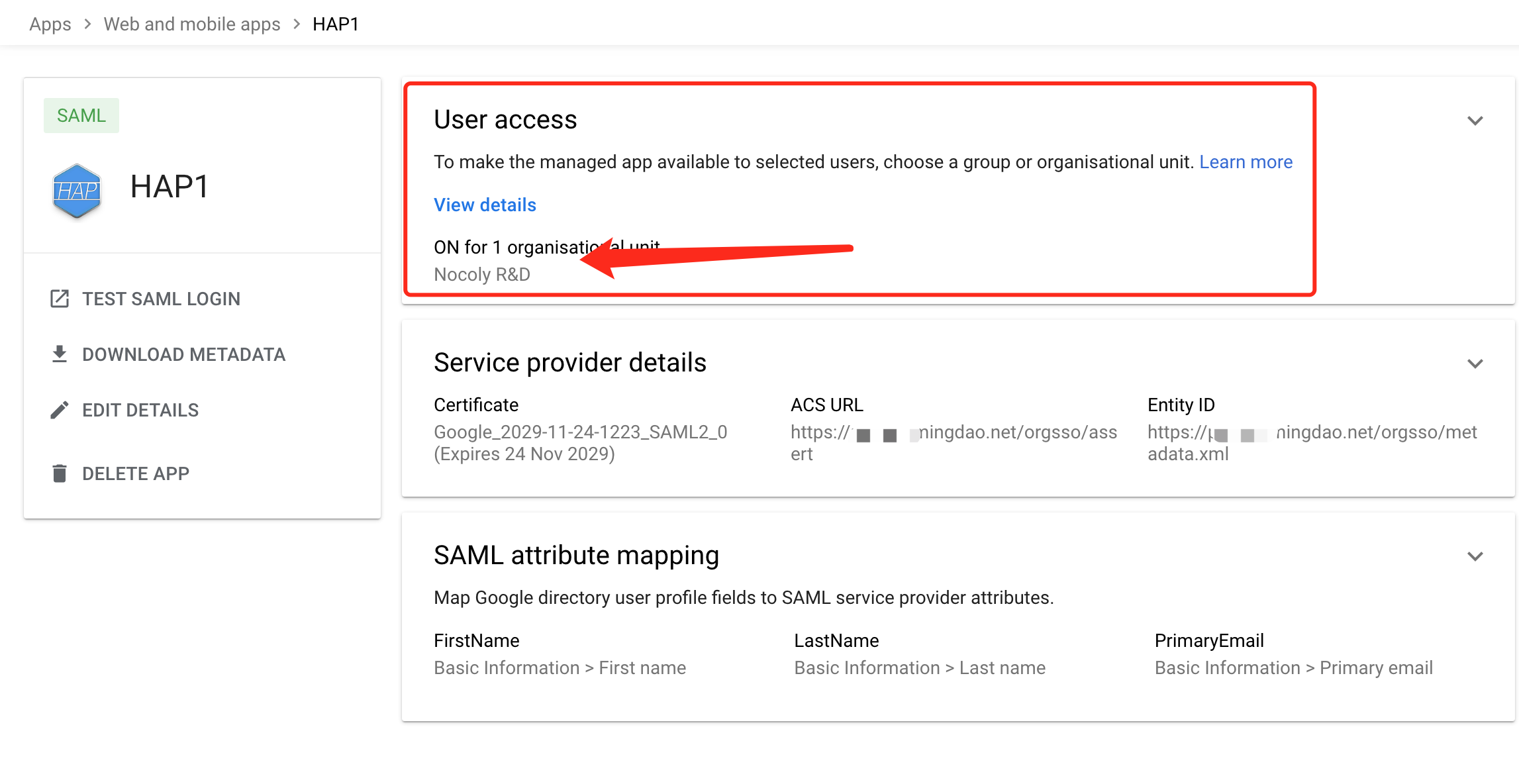
- メタデータをダウンロードします。これは後ほど
HAPサービスのアイデンティティ認証元(IdP)設定時に使用します。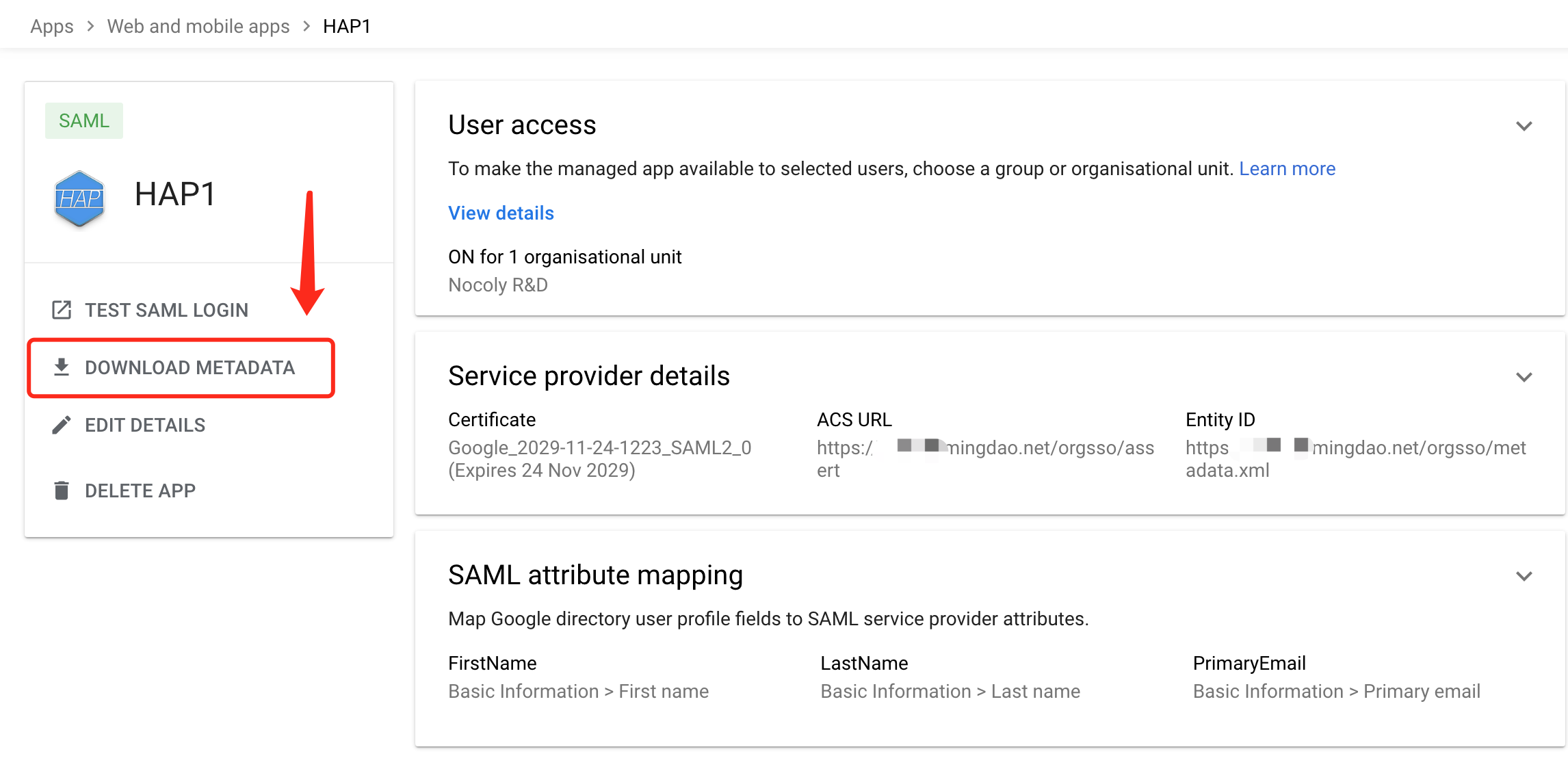
HAPでSAMLアプリケーションシングルサインオンを統合
ヒント
詳細手順はプライベートデプロイメントのドキュメント シングルサインオン統合方法 - SAML2 を参照してください。
sso.jsonを以下の内容で設定します。
{
  "mode": "common-saml2",
  "name": "saml2",
  "saml2": {
    "entityId": "{HAP}/orgsso/metadata.xml",
    "assertUrl": "{HAP}/orgsso/assert",
    "params": {
      "UserId": "name_id",
      "Name": "FirstName",
      "Email": "PrimaryEmail"
    },
    "autoRegister": true,
    "projectId": ""
  }
}
idp.xmlを設定し、前段でダウンロードしたメタデータファイルをサーバーの所定ディレクトリへアップロードします。docker-compose.yamlを修正し、設定ファイルをマウントします(クラスターモードでは差異あり)。サービスを再起動します。
- ./volume/sso/sso.json:/usr/local/MDPrivateDeployment/sso/OptionFile/sso.json
- ./volume/sso/metadata/idp.xml:/usr/local/MDPrivateDeployment/sso/OptionFile/metadata/idp.xml
- 再起動後、
{HAP}/orgsso/metadata.xmlへアクセスし、対応するxml出力を確認します。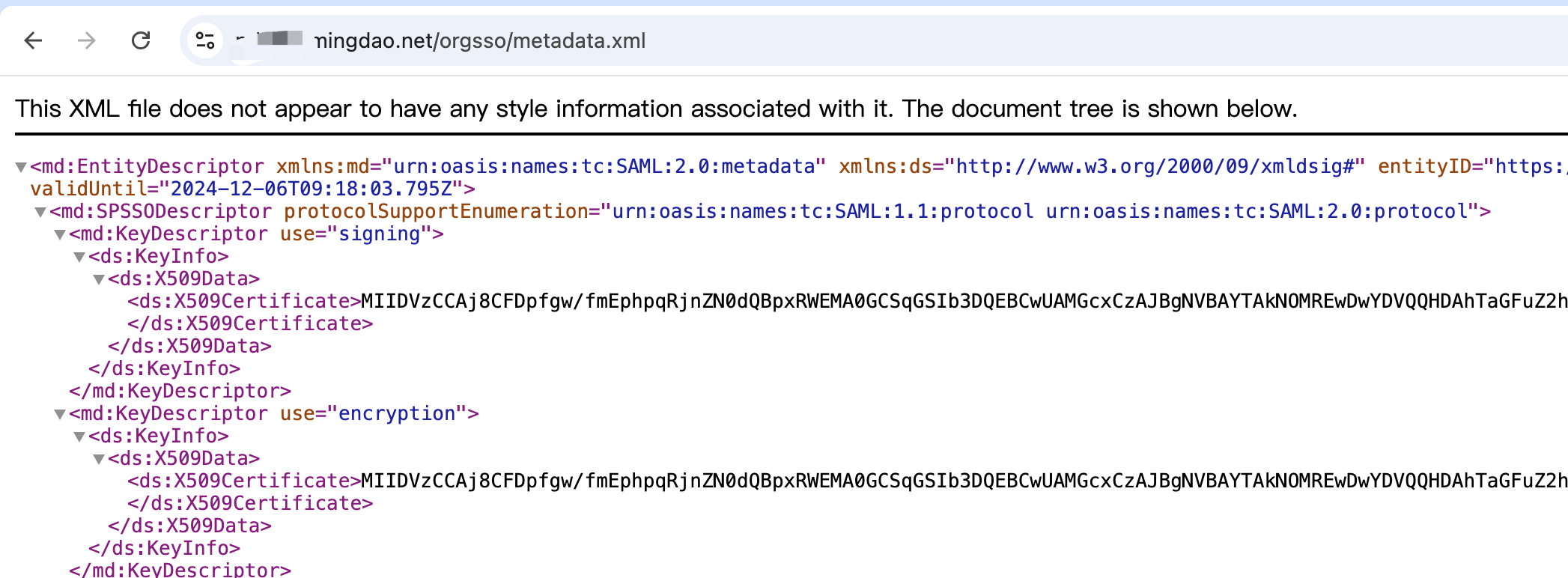
ユーザーSSOログイン
- ブラウザでシングルサインオンのエントリアドレス
{HAP}/orgsso/ssoを入力します。 - 組織アカウントでログインします。
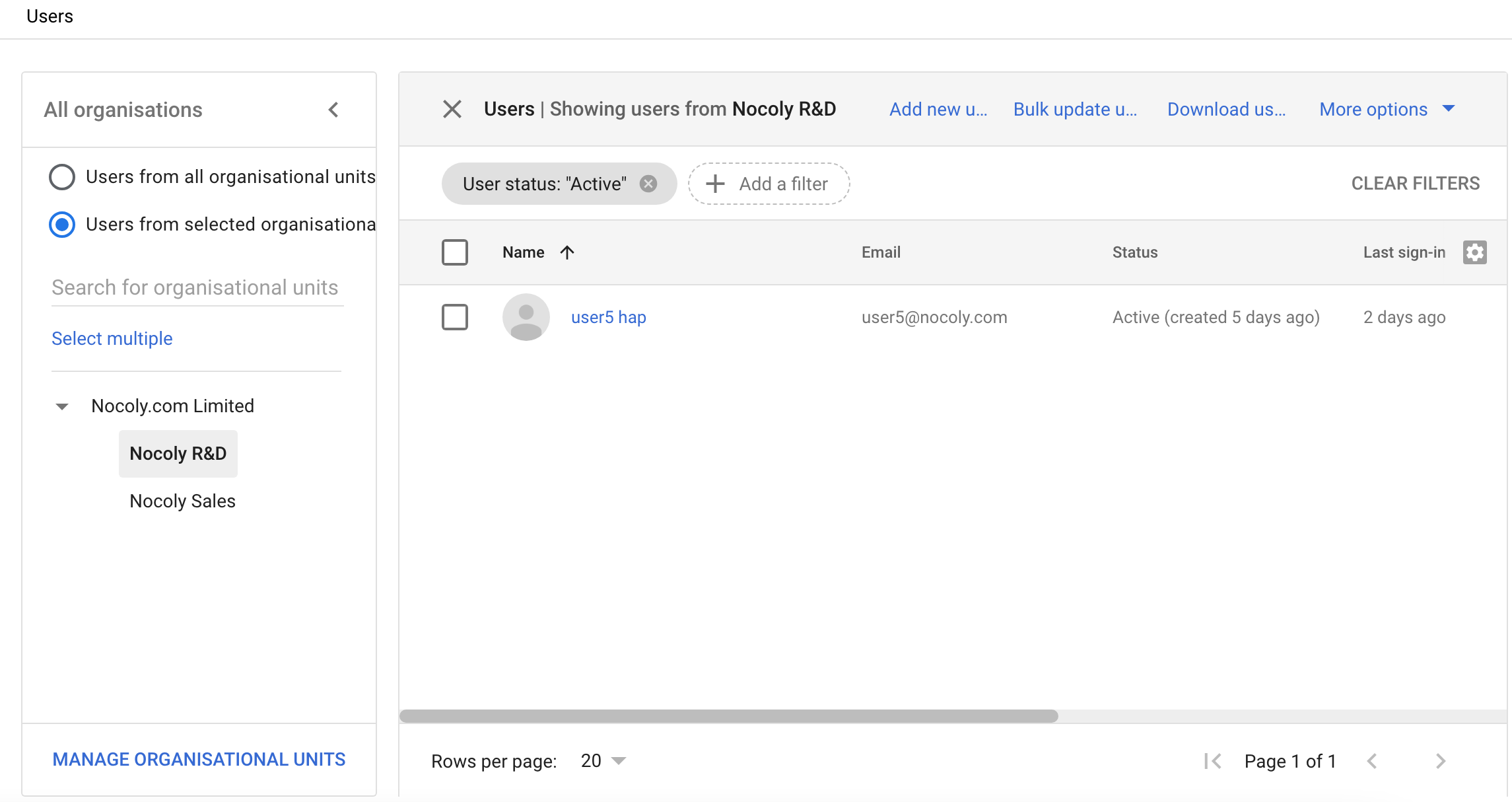
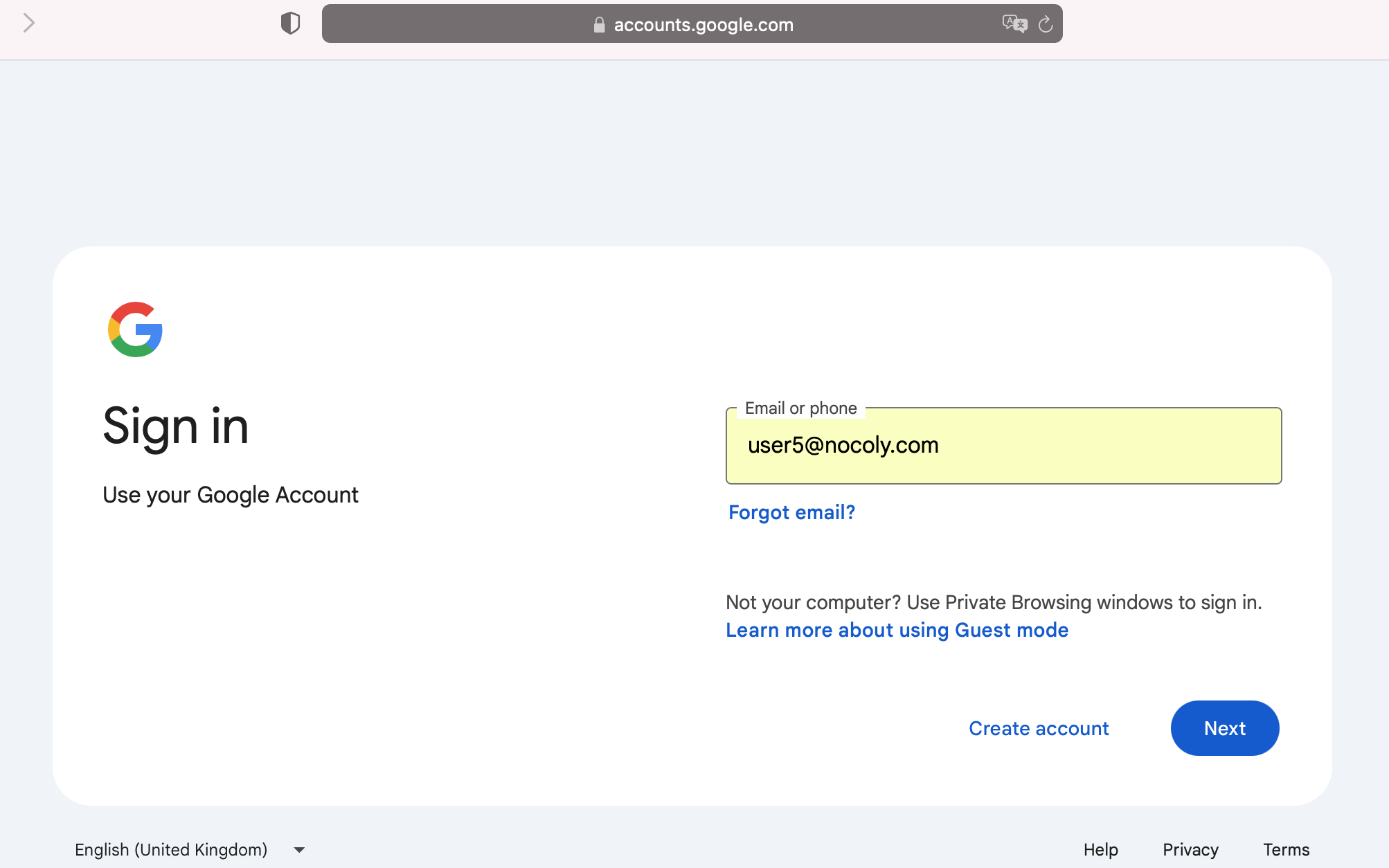
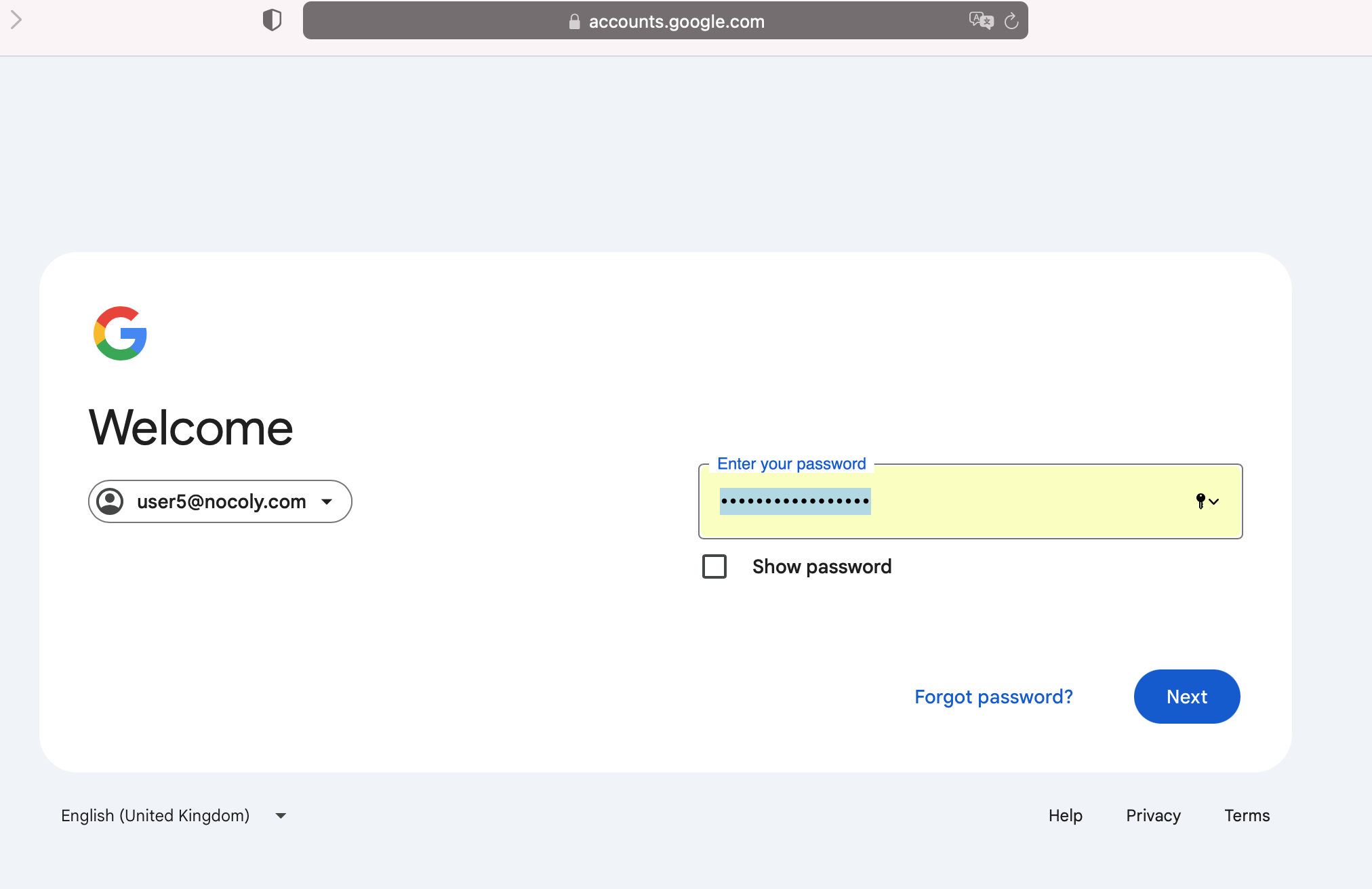
- HAPへのログインが正常に完了します。
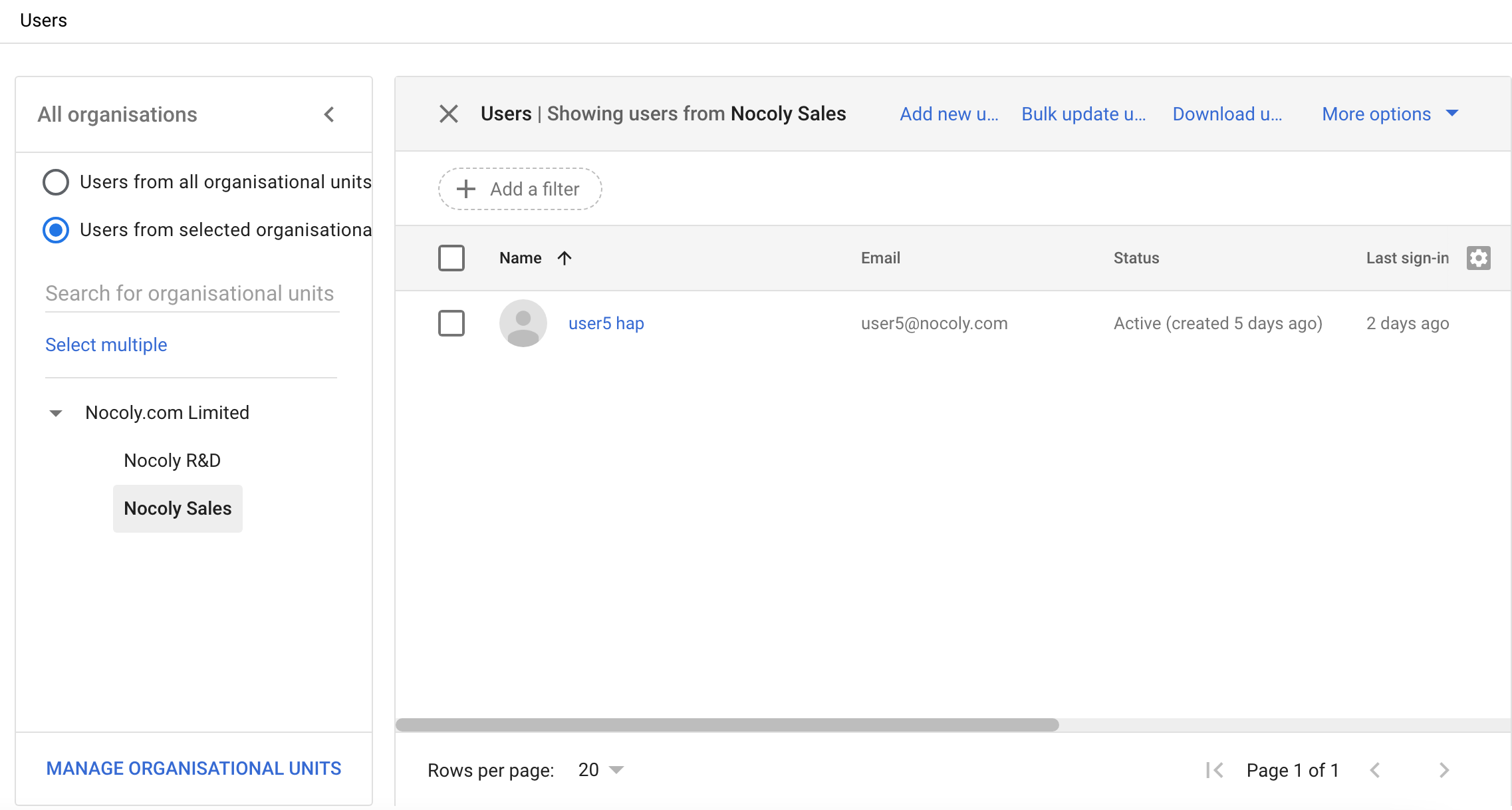
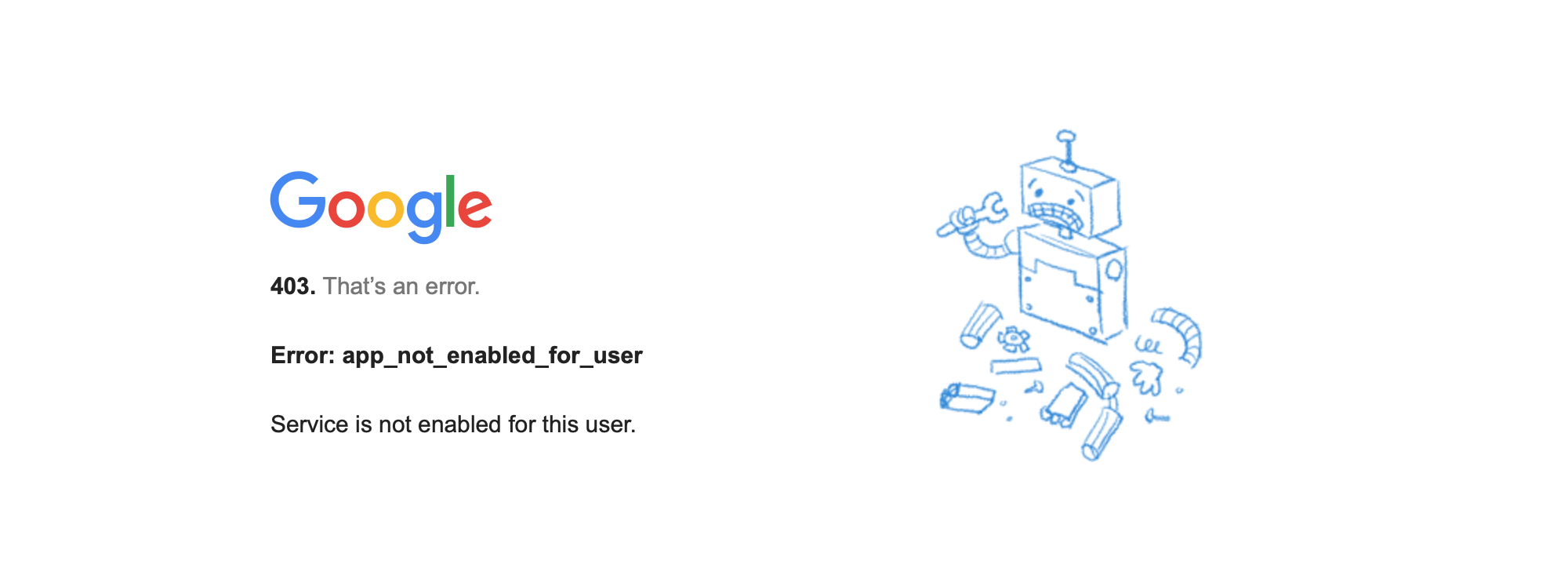
- ユーザーの組織ユニットを変更すると、403 が表示されます。