メールサービスの有効化方法
SMTPサーバー設定
プロフィール写真をクリックし、「プラットフォーム管理」>「連携」>「基本」に進みます:
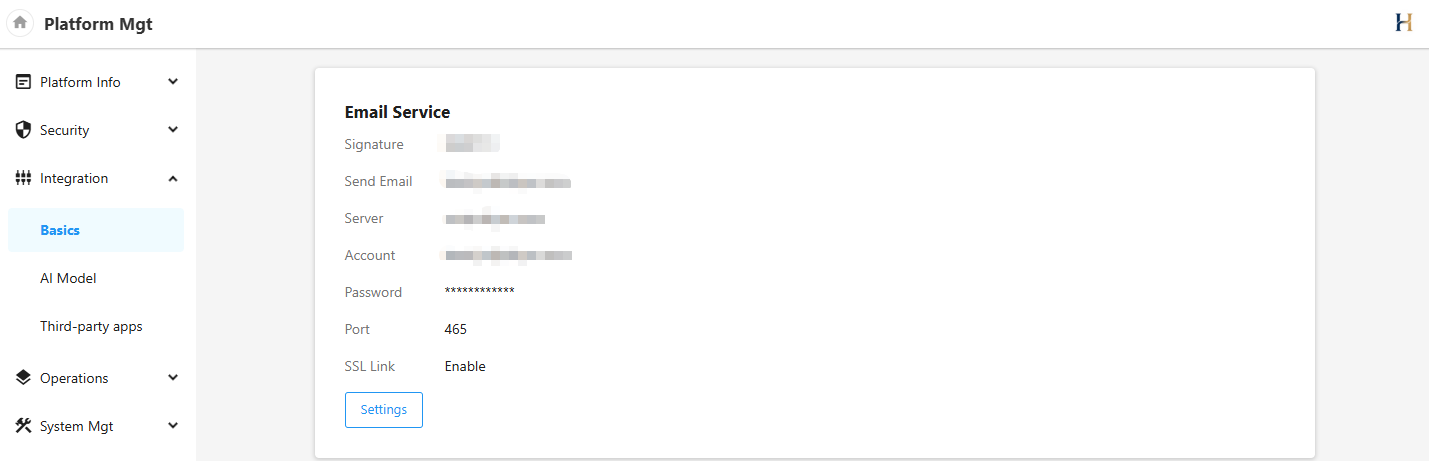
一般的なSMTPサーバーの設定
注意:ポート25を利用する場合、一部のサーバーではポート25の解除が必要になる場合があります。Tencent Exmail
メール送信を設定するためには、管理者がPOP/SMTP/IMAPを有効にする必要があります。詳細は https://work.weixin.qq.com/help?person_id=1&doc_id=277&helpType=exmail をご確認ください。
Exmailのアカウントおよびパスワードを使用してメールサービスを設定してください。メールアドレスとアカウントは同一である必要があります。
| サーバー | ポート(非SSL) | ポート(SSL) |
|---|---|---|
| smtp.exmail.qq.com | 25 または 587 | 465 |
Alibaba Cloud Exmail
メール送信を設定するためには、管理者がPOP/SMTP/IMAPを有効にする必要があります。
Exmailのアカウントおよびパスワードを使用してメールサービスを設定してください。メールアドレスとアカウントは同一である必要があります。
| サーバー | ポート(非SSL) | ポート(SSL) |
|---|---|---|
| smtp.mxhichina.com | 25 または 587 | 465 |
Alibaba Cloud Mail
メール送信を設定するためには、POP/SMTP/IMAPを有効にしてください。
メールアカウントおよびパスワードを使用してメールサービスを設定します。メールアドレスとアカウントは同一である必要があります。
| サーバー | ポート(非SSL) | ポート(SSL) |
|---|---|---|
| smtp.aliyun.com | 25 | 465 |
Tencent QQメール
メール送信を設定するためには、POP/SMTP/IMAPを有効にしてください。
メールアカウントおよび認証コード(メールパスワードではありません)を使用してメールサービスを設定します。メールアドレスとアカウントは同一である必要があります。
| サーバー | ポート(非SSL) | ポート(SSL) |
|---|---|---|
| smtp.qq.com | 25 または 587 | 465 |
189メール
メール送信を設定するためには、POP/SMTP/IMAPを有効にしてください。
メールアカウントおよびパスワードを使用してメールサービスを設定します。メールアドレスとアカウントは同一である必要があります。
| サーバー | ポート(非SSL) | ポート(SSL) |
|---|---|---|
| smtp.189.cn | 25 または 587 | 465 |
163メール
メール送信を設定するためには、POP/SMTP/IMAPを有効にしてください。
メールアカウント(「@」より前の部分のみ)と認証コード(メールパスワードではありません)を使用してメールサービスを設定します。メールアドレスとアカウントは同一である必要があります。
| サーバー | ポート(非SSL) | ポート(SSL) |
|---|---|---|
| smtp.163.com | 25 | 465 |
メール送信に失敗した場合、下記コマンドで接続状況をご確認ください。
docker exec -it $(docker ps | grep -E 'mingdaoyun-community|mingdaoyun-hap' | awk '{print $1}') bash -c 'nc -vz server port'
独自連携
Webhook URLを設定してメールを受信し、独自にメール送信を実装する方法もサポートしています。
- 設定ファイルを作成
例:/data/mingdao/script/volume/email/appextensions.json
{
  "WebhookUrl": "メッセージ受信用APIアドレス", // 必須。例: https://api.domain.com/hooks/NjA0NzdjMDNjMGFjMTE3ZGUwMjRjN2Nl
  "WebhookHeaders": {} // 任意。カスタムリクエストヘッダー
}
フォーマット例(POST application/json)
{
  "ToEmails": ["email1","email2"],
  "ReplyToEmails": ["email1","email2"],
  "CcEmails": ["email1","email2"],
  "BccEmails": ["email1","email2"],
  "Signature": "署名",
  "Subject": "件名",
  "Body": "本文",
  "Attachments": { "添付ファイル名1": "ダウンロードリンク1", "添付ファイル名2": "ダウンロードリンク2" }
}
フィールドの説明:
ToEmails:宛先メールアドレスのリストReplyToEmails:標準の返信先メールアドレスのリストCcEmails:CCのメールアドレスのリストBccEmails:BCCのメールアドレスのリストSignature:送信者名Body:HTML形式の本文Attachments:添付ファイル名とダウンロードURLの対応
- 設定ファイルをマウント
docker-compose.yamlのマイクロサービスアプリケーションの volumes に以下を追加してください。
- ./volume/email/appextensions.json:/usr/local/MDPrivateDeployment/email/appextensions.json
- サービスを再起動します。