LDAP連携ガイド
利用シナリオ
LDAP(Lightweight Directory Access Protocol)ログインは、ディレクトリサービスに基づく認証方式です。有効化すると、ユーザーはドメインアカウントおよびパスワードを利用してHAPプラットフォームにログインできます。
前提条件
- HAPサーバーがドメインサーバーへアクセス可能であること
- ドメインへログイン可能なアカウント・パスワード
手順
パラメータの入力
-
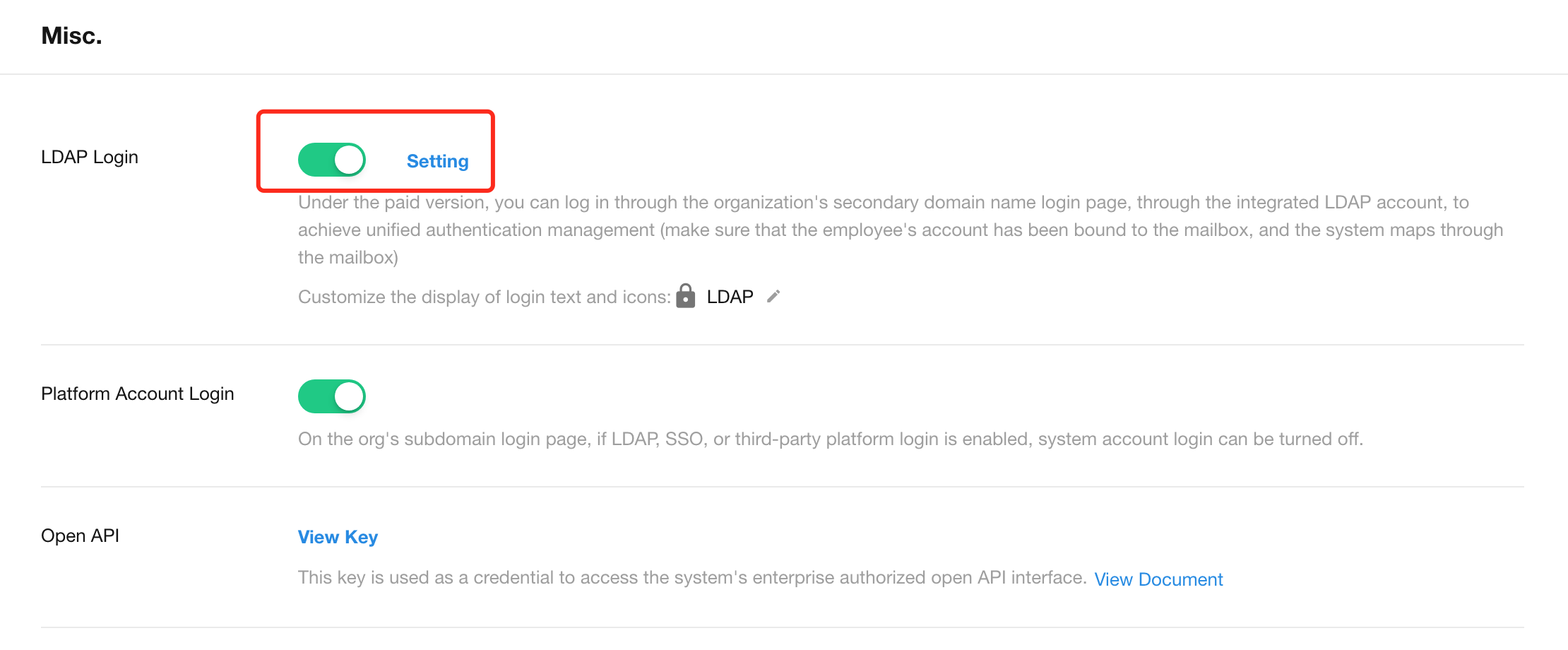
HAPシステムで Org Admin > Misc. に入り、LDAPログインを有効にします。下図を参照してください。
-
設定パラメータ - サーバー設定
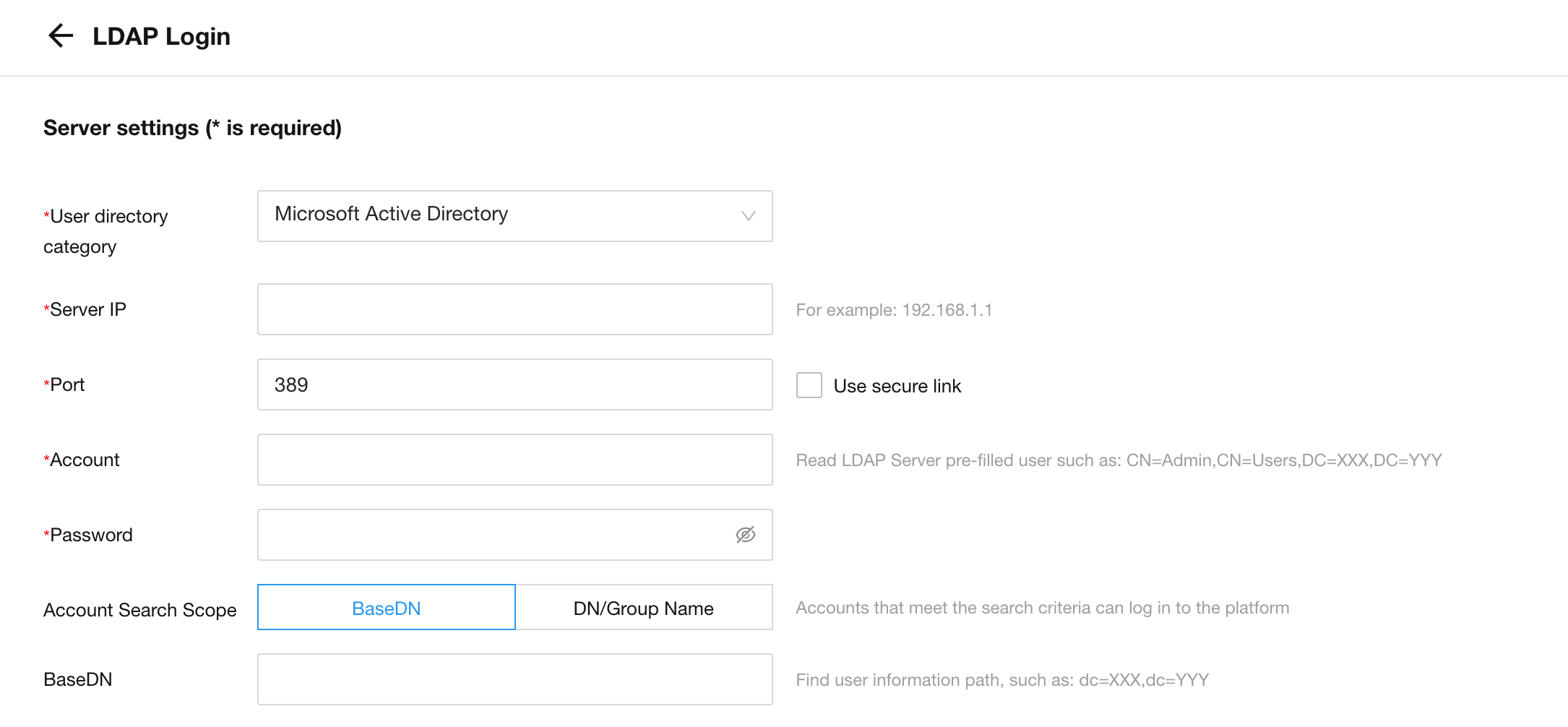
- ユーザーディレクトリ種別:Microsoft ADを利用する場合は
Microsoft Active Directoryを選択します。他はライブラリが異なりますが、機能はほぼ同等です。 - サーバーIP:ドメインサーバーのIP。例:
192.168.1.1 - ポート:デフォルトは
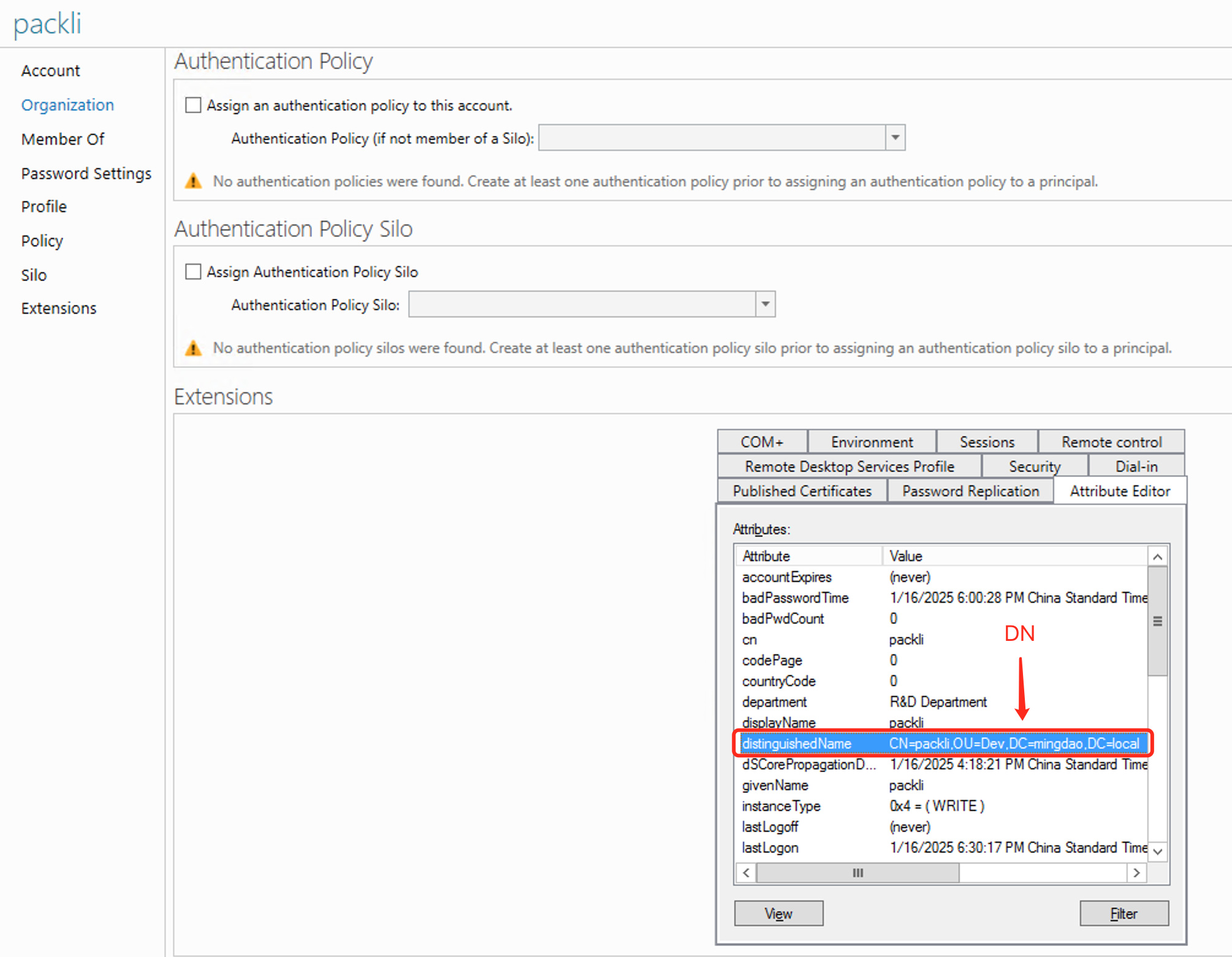
389、セキュア接続は636。アドレス例:ldap://192.168.1.1:389またはldaps://192.168.1.1:636 - アカウント:ドメインユーザーの DN(distinguishedName) 属性値を記入します(例:
CN=packli,OU=Dev,CN=Users,DC=hap,DC=local)。ユーザー名(例:packli, admin, user1)は入力不可です。 - パスワード:ドメインのパスワード
- アカウント検索範囲:DN範囲またはDNグループで検索を選択できます。
- BaseDN:DN属性値を入力します(例:
CN=Users,DC=hap,DC=local)。このDN配下のユーザーのみ検索対象となり、範囲外のユーザーはログインできません。未入力の場合、デフォルトはRoot DN(例:DC=hap,DC=local)。 - DN/グループ名:複数のDNグループが設定可能です。1つ目の入力欄にグループDN値、2つ目にグループの別名を記入します。
例:グループDN値:
CN=dev-Group1,OU=Dev,DC=hap,DC=local、グループ名:ldap開発グループ。 ※この機能利用時はDN種別がグループとなります。ログインユーザーがいずれかグループに属していない場合、ログインできません。
- ユーザーディレクトリ種別:Microsoft ADを利用する場合は
-
設定パラメータ - アカウントマッピング
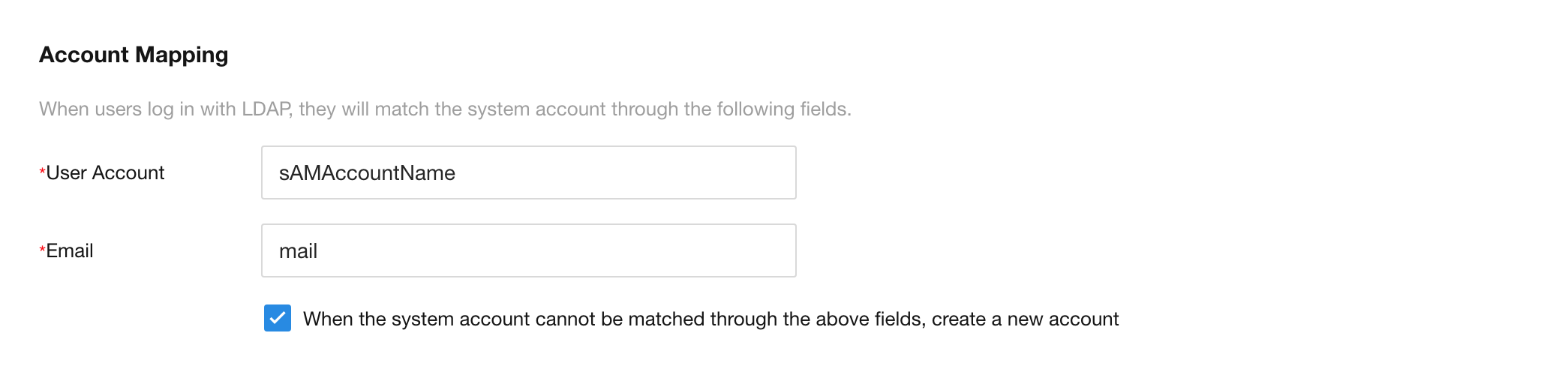
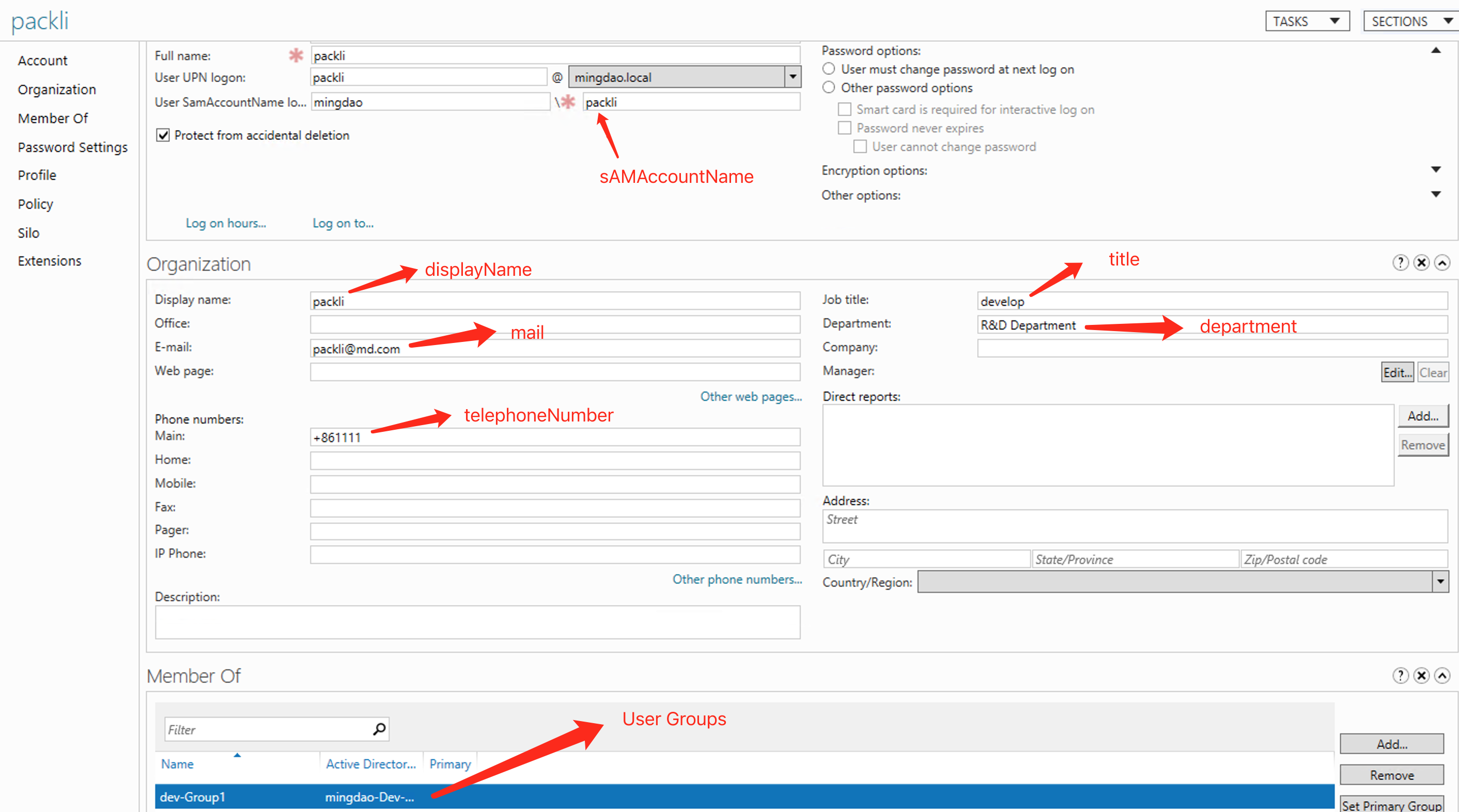
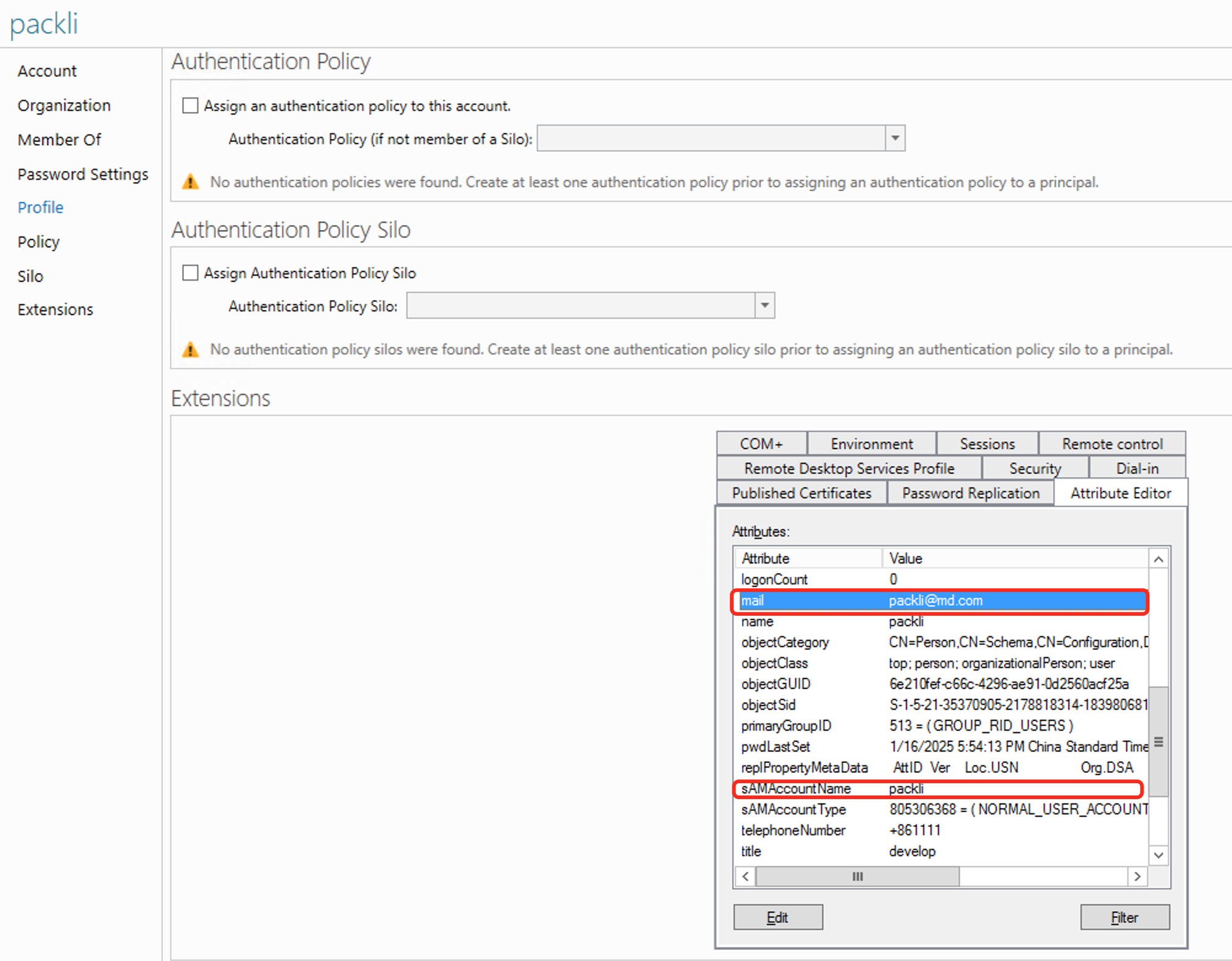
- ユーザーアカウント:ドメインユーザーのUser SamAccountNameログオンでログインアカウントと照合します。デフォルトは
sAMAccountNameです。たとえばsAMAccountNameがpeterの場合、LDAPログイン時もpeterとなります。 - メールアドレス:ドメインユーザーのメールアドレス(デフォルトは
mail)を記入します。ユーザー作成や検索に使用されます。 - チェックボックス:上記フィールドでシステムアカウントを照合できない場合、新規アカウントを作成します。
- YES:ドメインアカウントがいかなる紐付けもない、またはドメインメールがHAPシステム上に存在しない場合は、新規HAPアカウントを作成します。
- NO:ドメインアカウントが紐付いていれば同一ユーザーと見なします。または、ドメインメールがHAPシステムに存在すれば同一ユーザーと見なします。ドメインアカウントが紐付いていれば(インターフェース同期や単一連携)、ドメインメールがHAPアカウントのメールアドレスに自動的に上書きされます。
- ユーザーアカウント:ドメインユーザーのUser SamAccountNameログオンでログインアカウントと照合します。デフォルトは
-
設定パラメータ - 情報同期
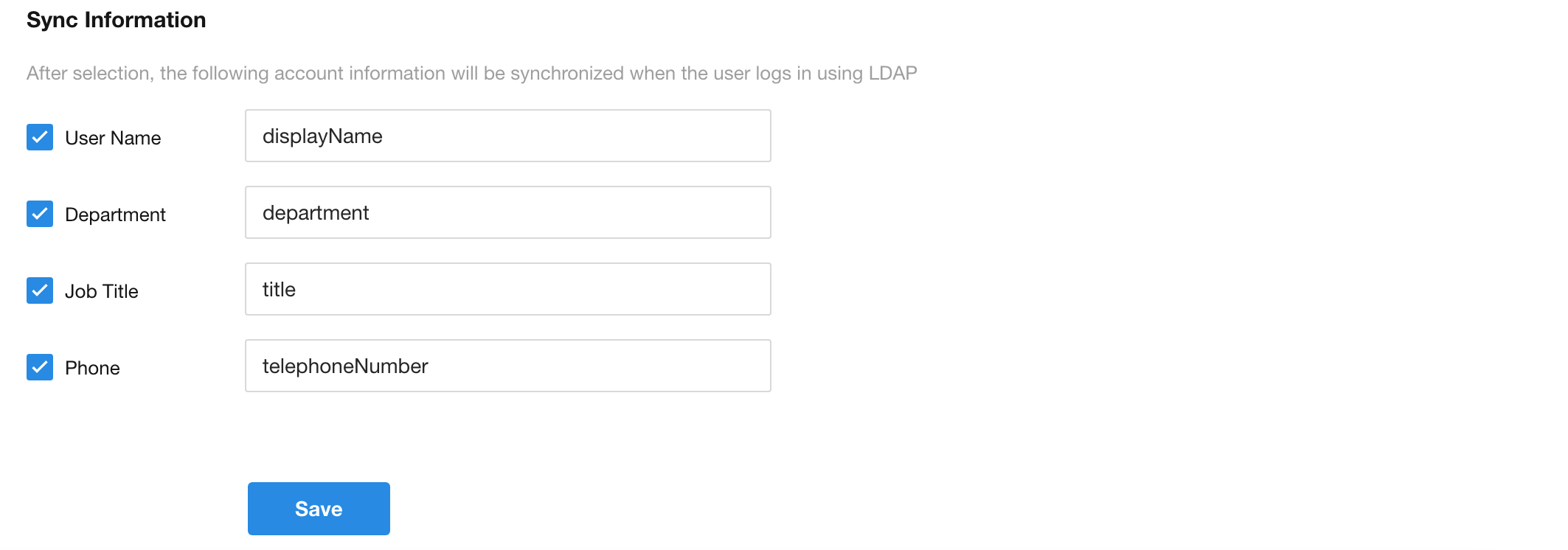
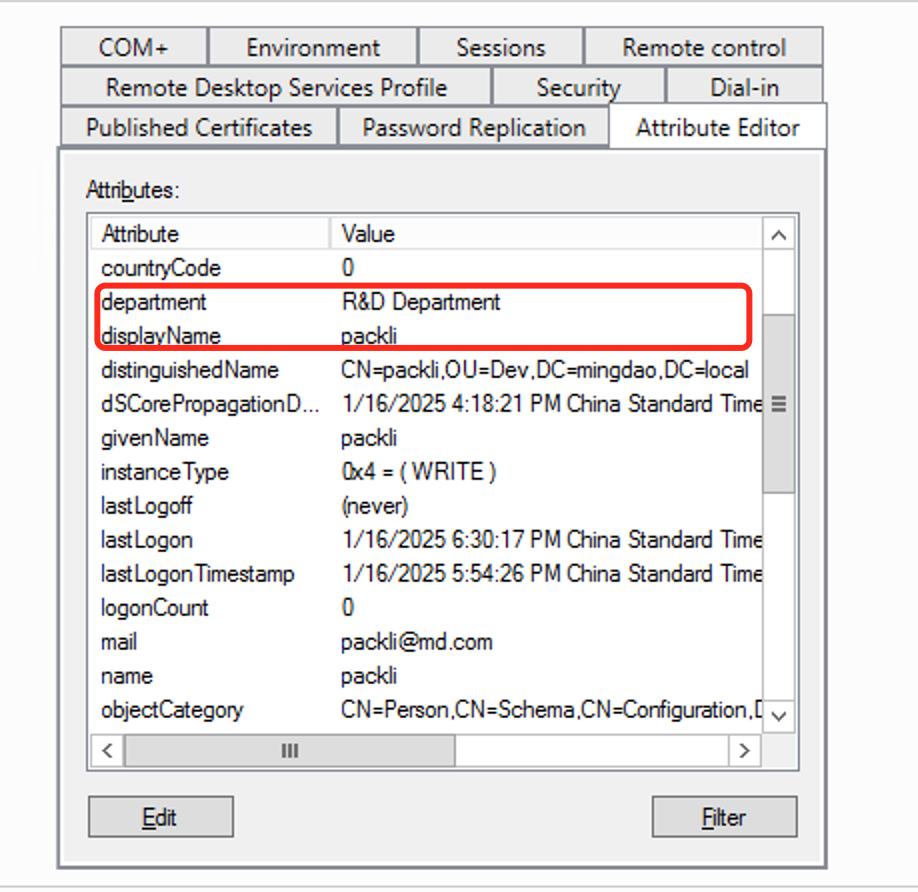
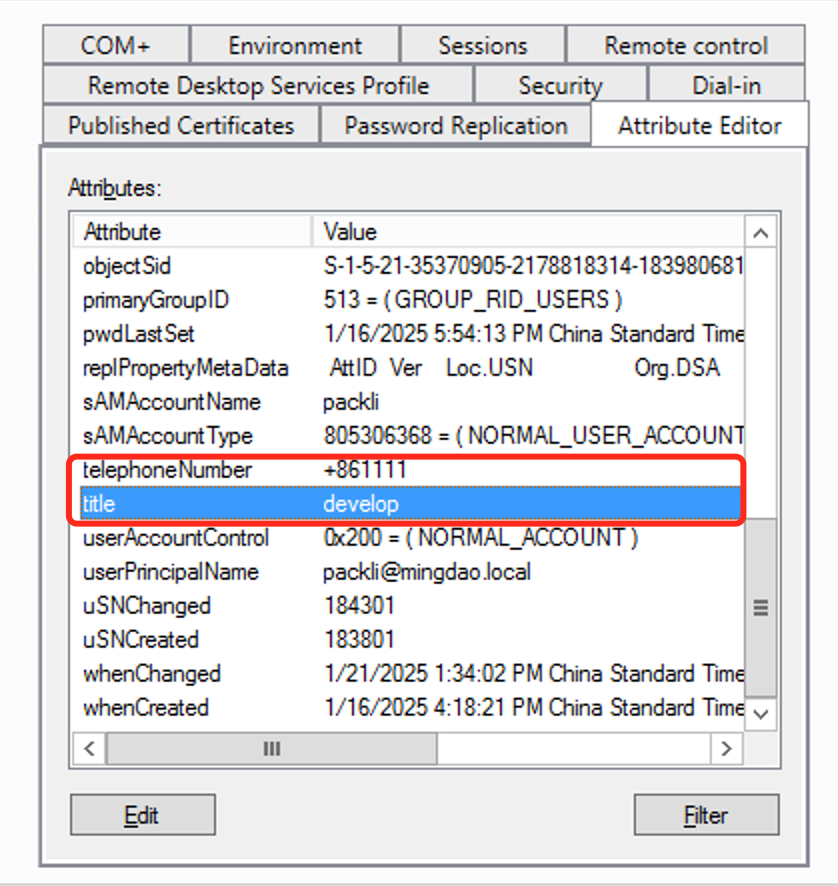
- ユーザー名:ドメインユーザー名とのマッピング。デフォルトは
displayNameで、HAPの従業員情報「氏名」と連携します。 - 部署:ドメインユーザー部署とのマッピング。デフォルトは
departmentで、HAPの従業員情報「部署」と連携します。 - 役職:ドメインユーザー役職とのマッピング。デフォルトは
titleで、HAPの従業員情報「役職」と連携します。 - 電話番号:ドメインユーザーの主電話番号とのマッピング。デフォルトは
telephoneNumberで、HAP従業員情報の「勤務先電話番号」(個人携帯番号ではありません)と連携します。
- ユーザー名:ドメインユーザー名とのマッピング。デフォルトは
-
保存
保存操作では、サーバー設定のサーバーIP疎通性とアカウントパスワードの正当性を検証します。- 保存後、長時間応答がなければ、IP接続がブロックされている可能性があります。
- 保存後すぐに「接続失敗」と表示される場合、アカウントまたはパスワード認証に失敗しています。
- 入力したユーザーアカウントがドメインDN属性でない場合、保存に失敗する可能性があります。
ログインテスト
-
LDAPユーザーアカウント
sAMAccountNameまたは設定済みの他の一意な属性値を入力します。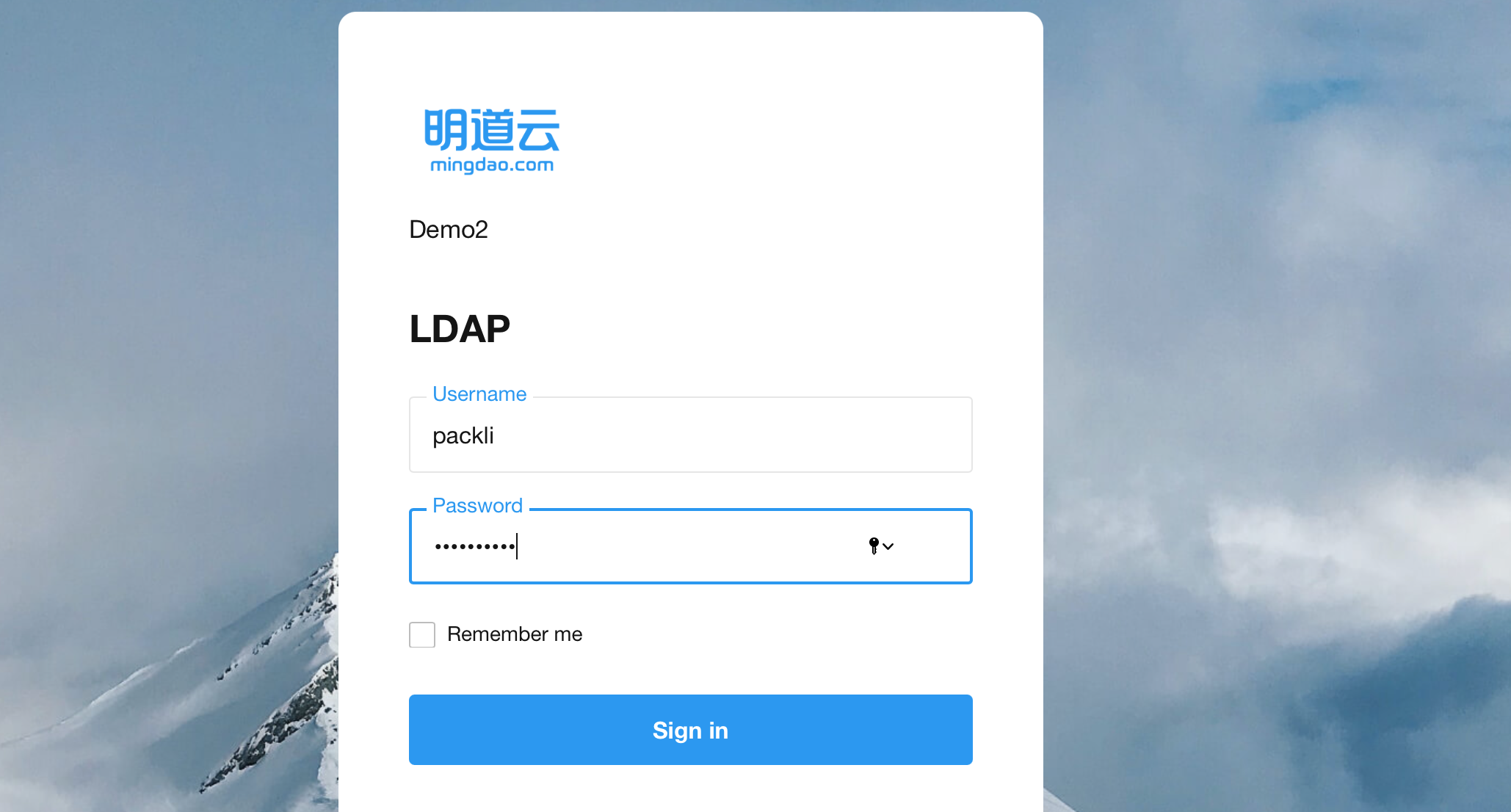
-
ログイン成功後、アカウントが正しくマッピングされているか確認します。
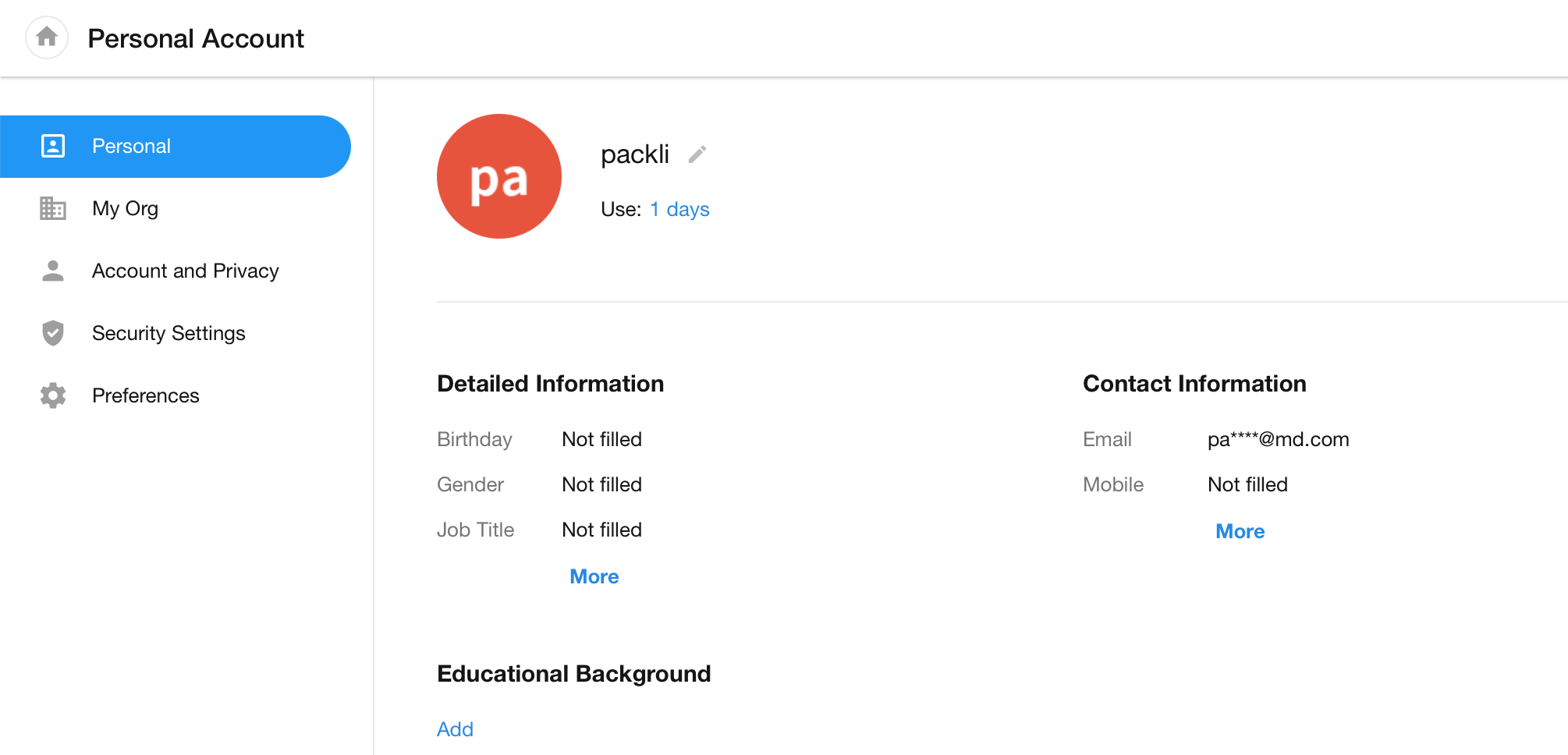
-
ログイン失敗時のトラブルシューティング
通常は「ユーザー名またはパスワードに誤りがあります」とのみ表示されます。-
プライベートデプロイ
プラットフォーム管理者がHAPにログインし、右上のアバターをクリック:Platform Mgt > Ops Mgt > Log を選択。サービス名がssoのログを取得し、エラーの詳細原因を確認します。 -
SaaS版
プラットフォーム管理者にログの閲覧を依頼してください。
-
ssoログに出る主なエラー
-
アカウントまたはパスワード誤り
- アカウントが存在しない場合:ssoログに
No users foundが記録されます。 - パスワード誤り:ssoログに
error authenticate ERROR: xxx: {"lde_message":"80090308: LdapErr: DSID-0C090446, comment: AcceptSecurityContext error, data 52e, v2580\u0000","lde_dn":null}と記録されます。
- アカウントが存在しない場合:ssoログに
-
検索範囲エラー
- 指定したDN範囲にユーザーが存在しない場合、ssoログに
No users foundと表示されます。 - DNグループ配下にユーザーやグループが見つからない場合、ssoログに
checkIsUserMemberOf ERROR: dn group illegal, find Group xxx: falseと出ます。
- 指定したDN範囲にユーザーが存在しない場合、ssoログに
-
LDAP設定の保存失敗
- 設定で入力したアカウントがドメインDN属性でない場合、ssoログに
LDAPError [InvalidCredentialsError]: 80090308: LdapErr: DSID-0C090446, comment: AcceptSecurityContext error, data 52e, v2580と表示されます。
- 設定で入力したアカウントがドメインDN属性でない場合、ssoログに