Google OIDC 統合ガイド
運用シナリオ
Google Cloud の OIDC(OpenID Connect)ベースのシングルサインオン(SSO)は、セキュアな認証方式を提供します。ユーザーは1つのIDで複数のサービスへアクセスできます。
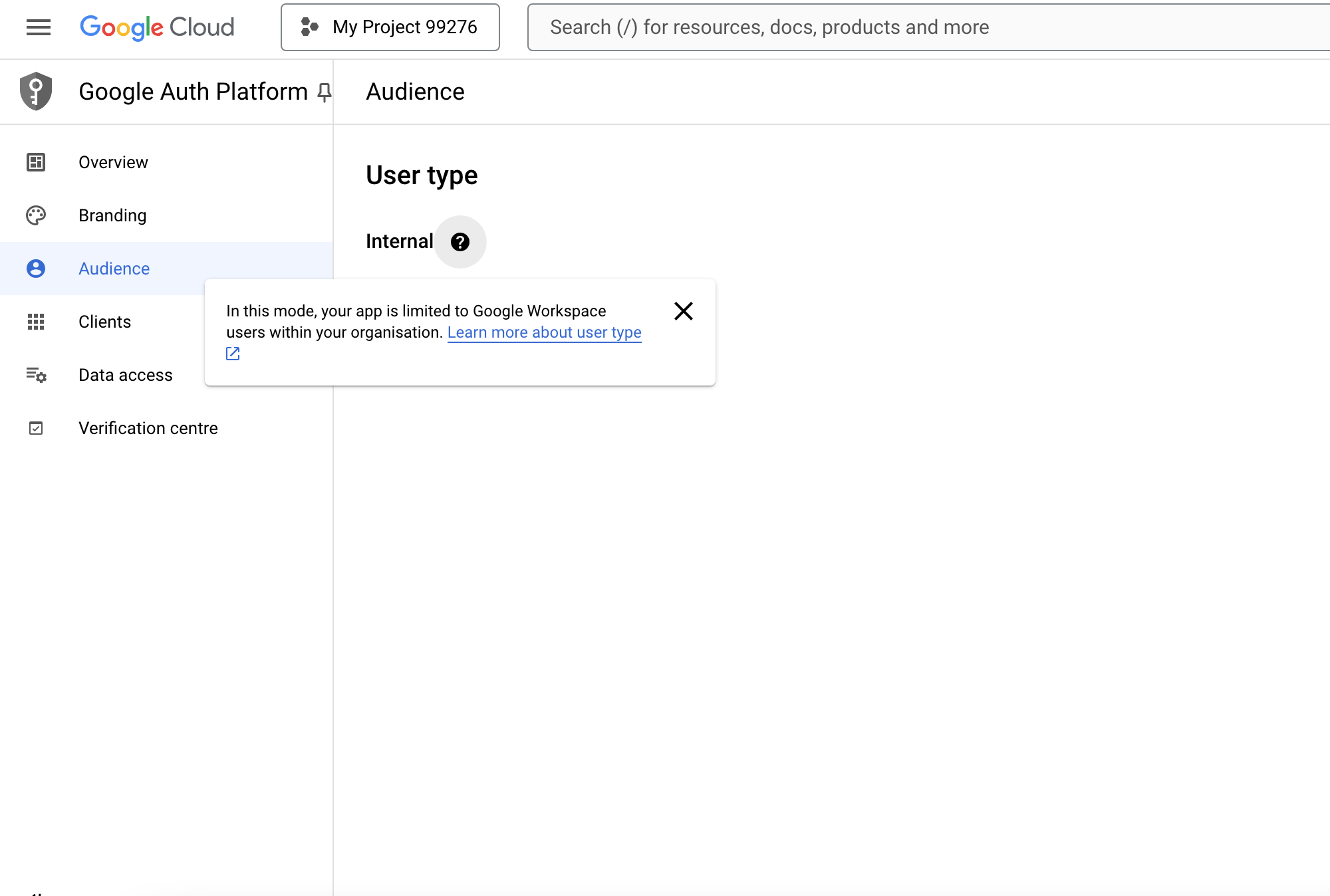
Google OIDC は、内部ユーザー・外部ユーザーの両方のアクセス制御に対応しています(Google Workspace ユーザーでない場合、アプリケーションは外部ユーザーのみに提供可能です)。
事前準備
- Google アカウントを保持していること
操作手順
OAuth2.0 クライアントアプリケーションの構成
-
Google Cloud Console にログインします。
-
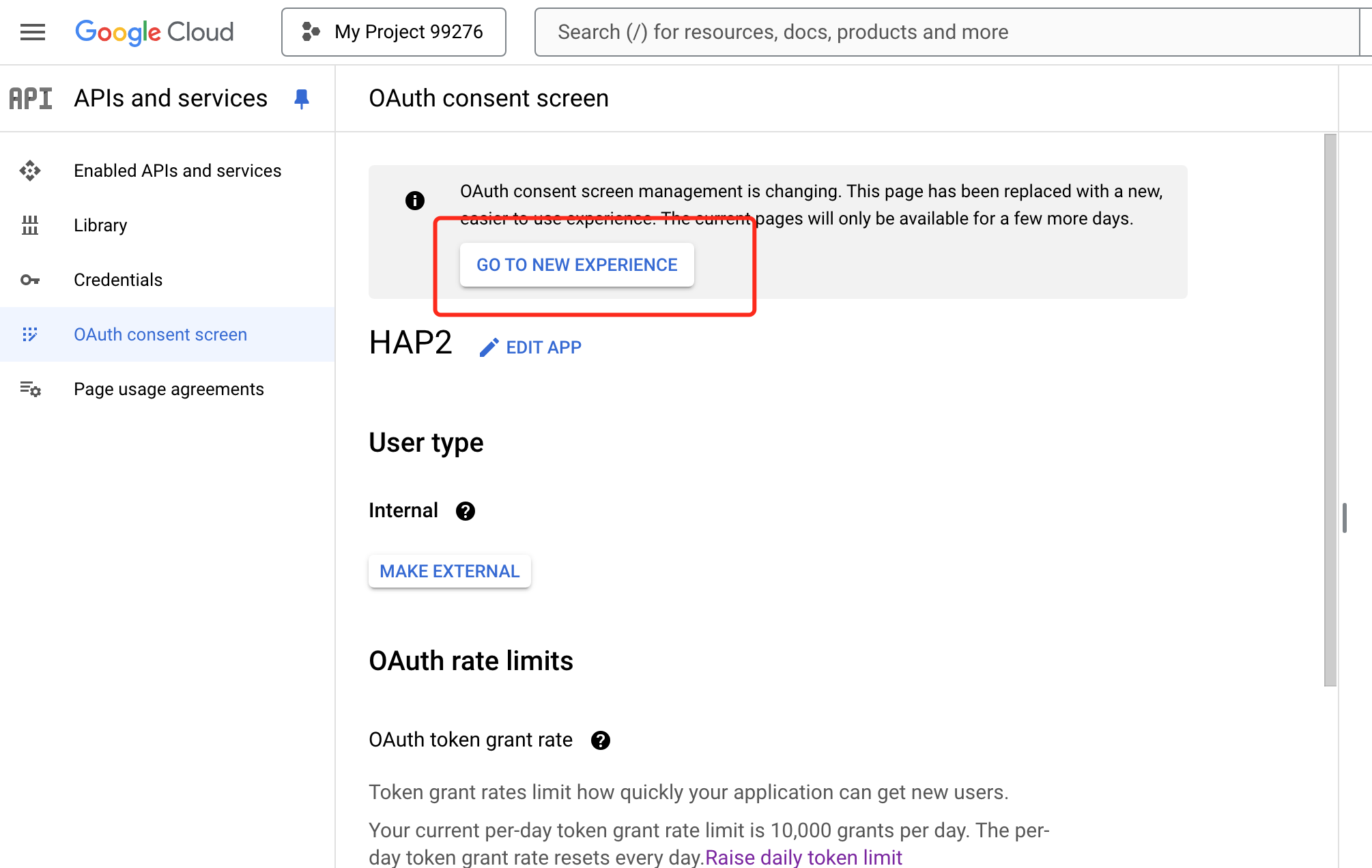
セキュリティ設定にアクセスし、APIとサービス > OAuth 同意画面 へ移動します。
-
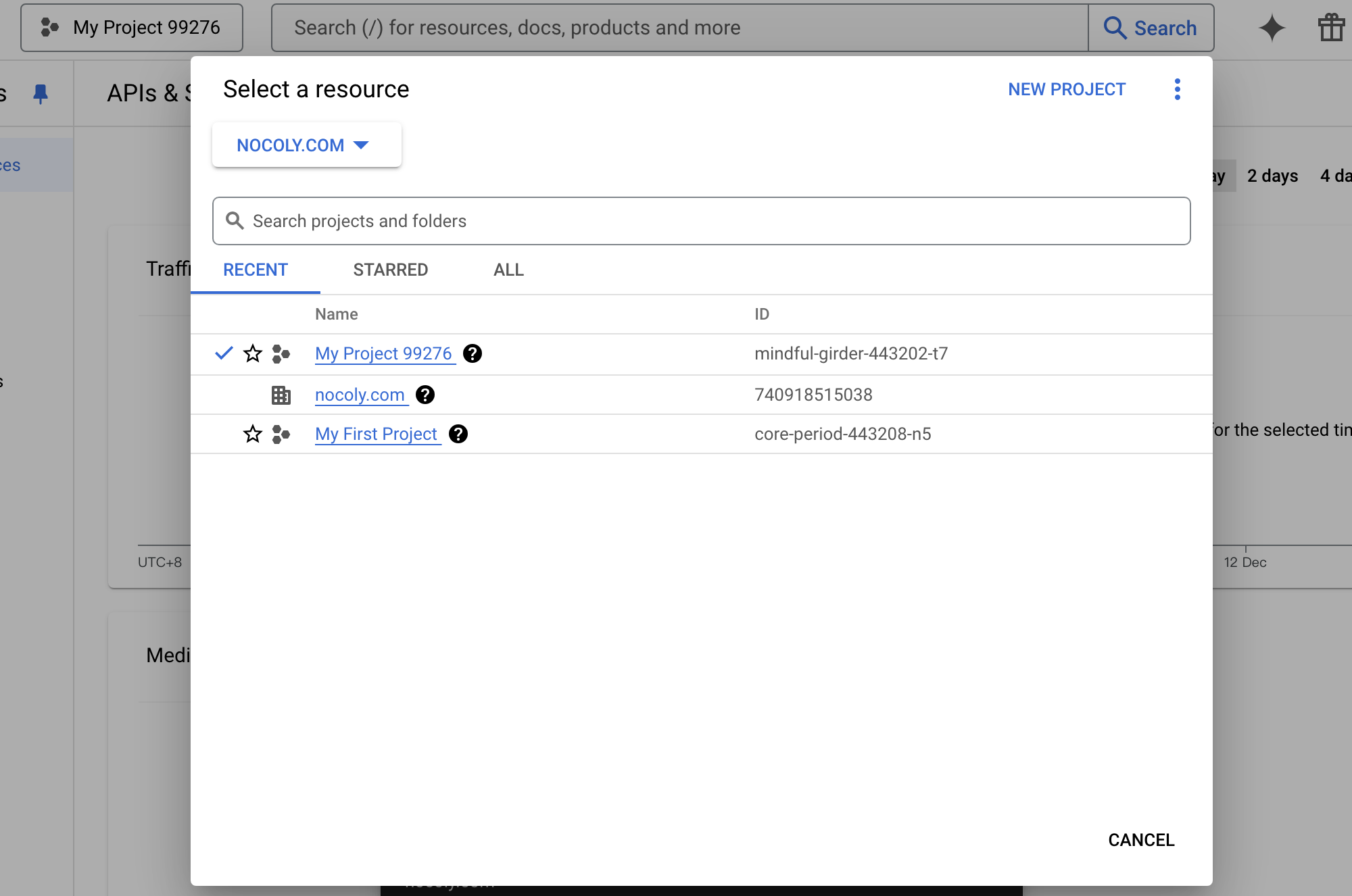
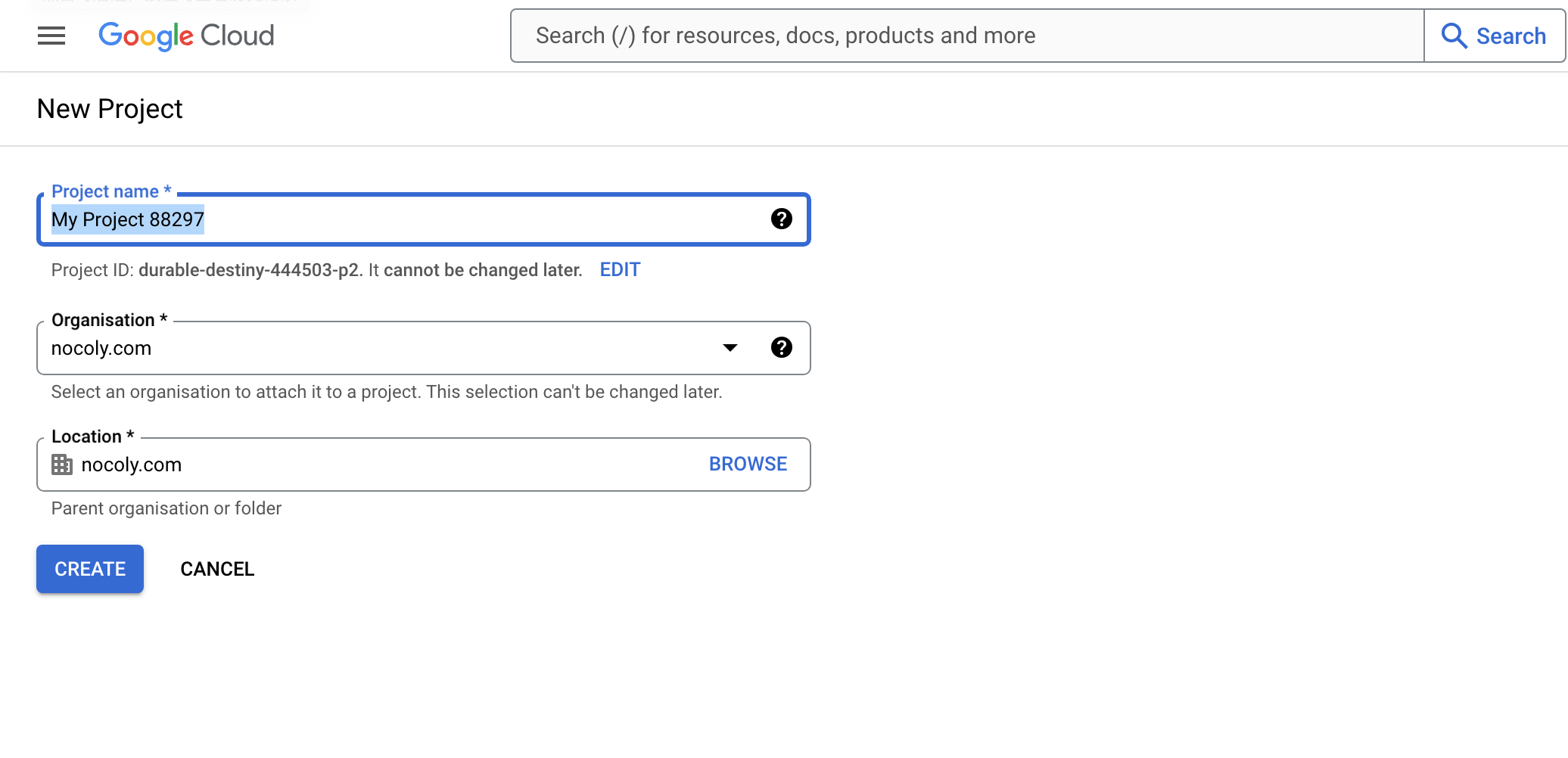
新規プロジェクトを作成、または既存のプロジェクトを選択します。
-
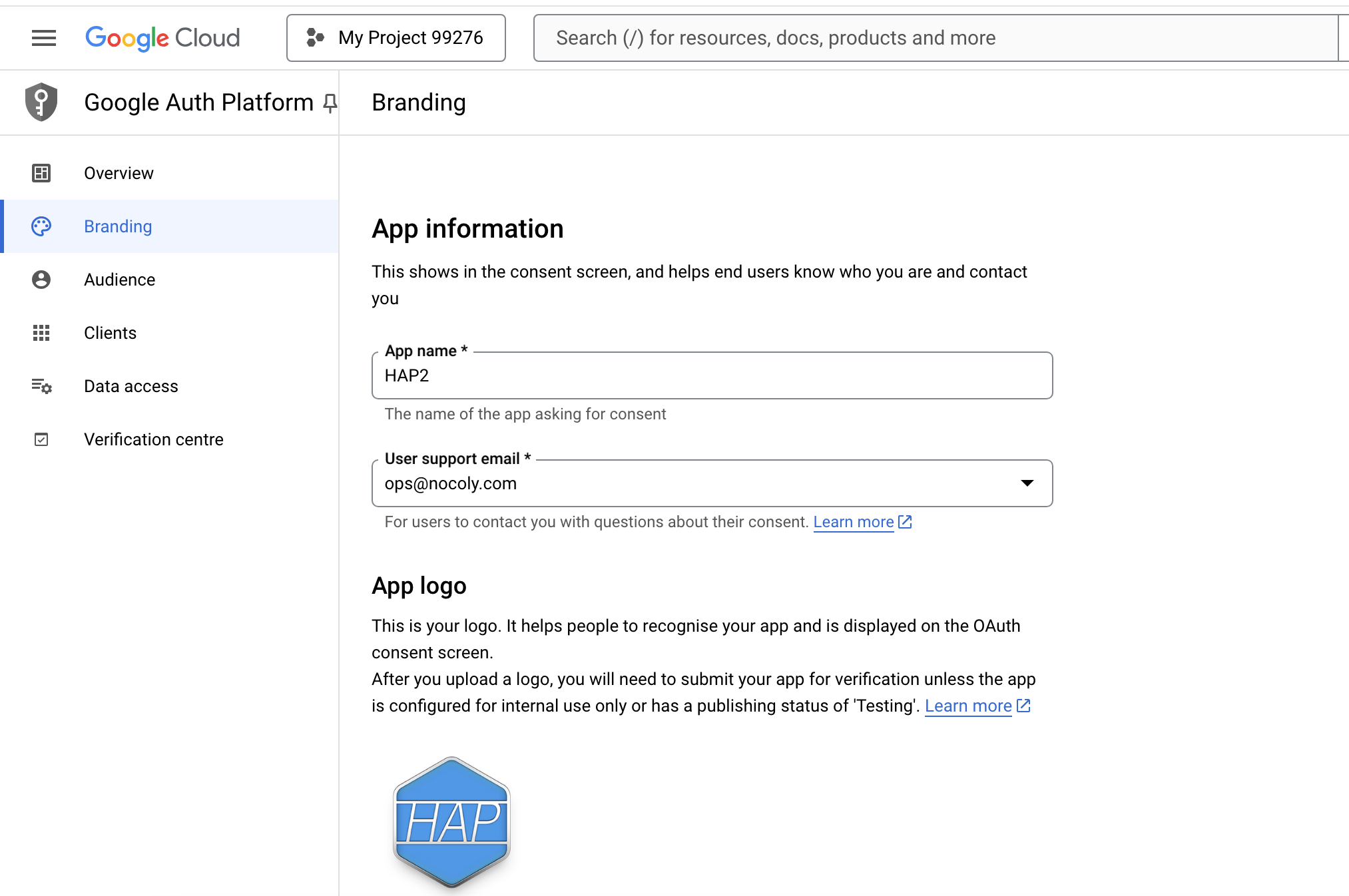
プロジェクトの下にアプリケーションを作成し、ブランディング情報・オーディエンス情報を入力します。
-
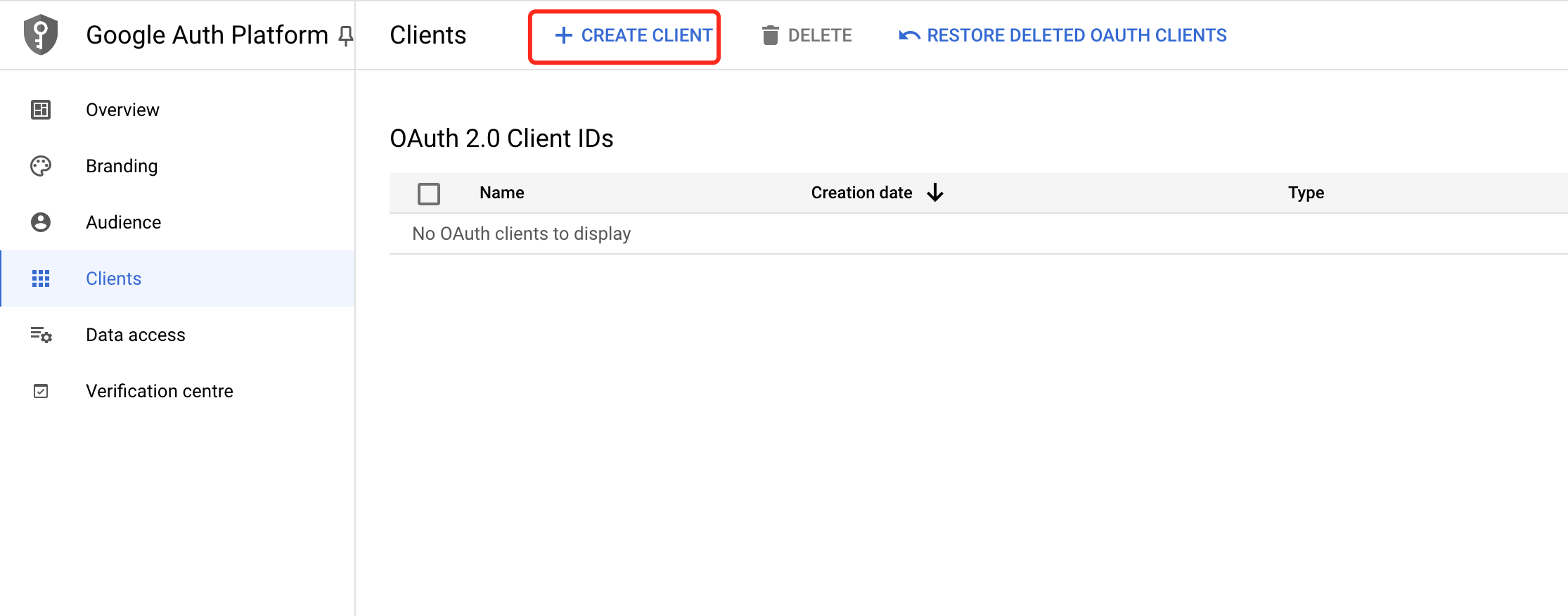
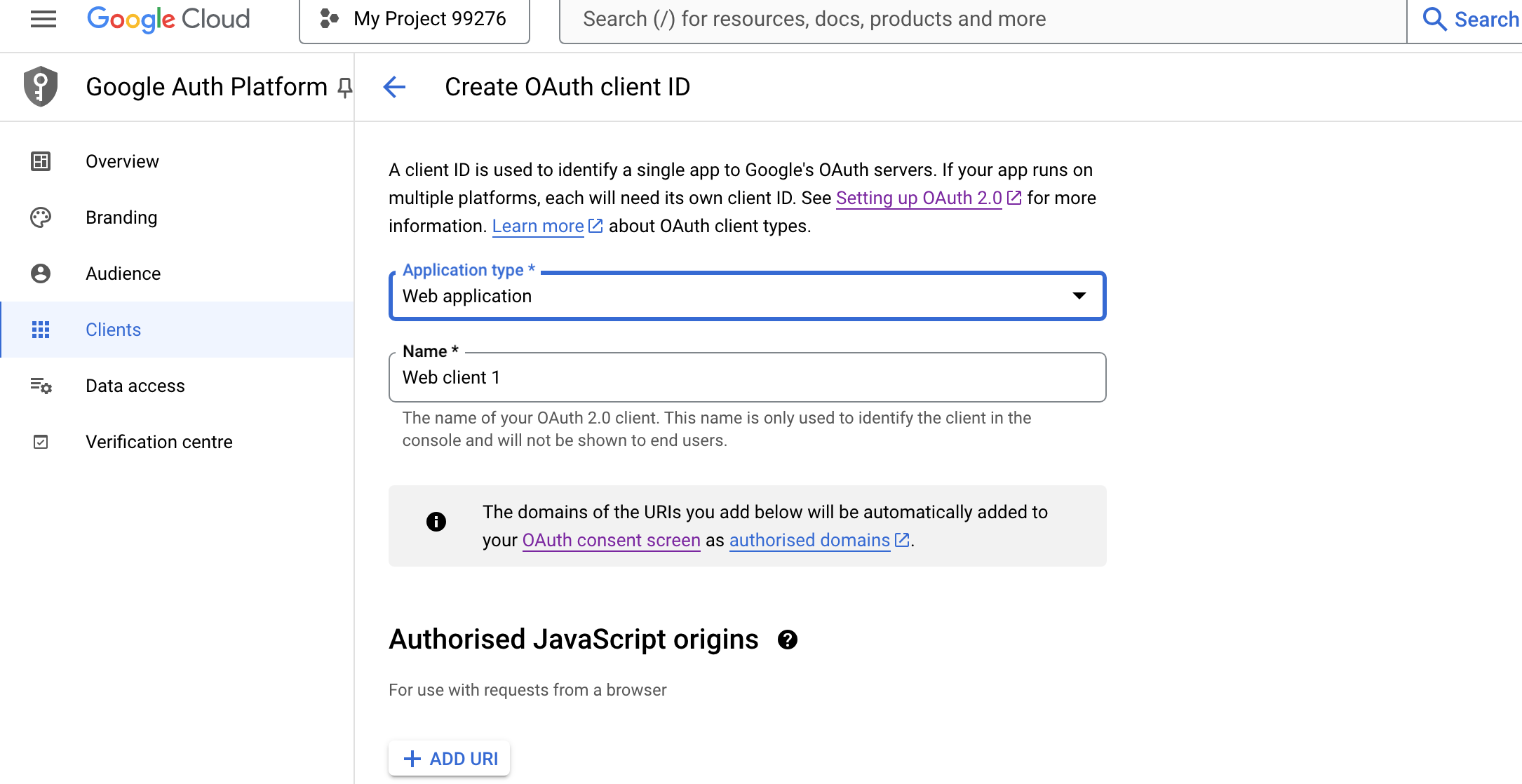
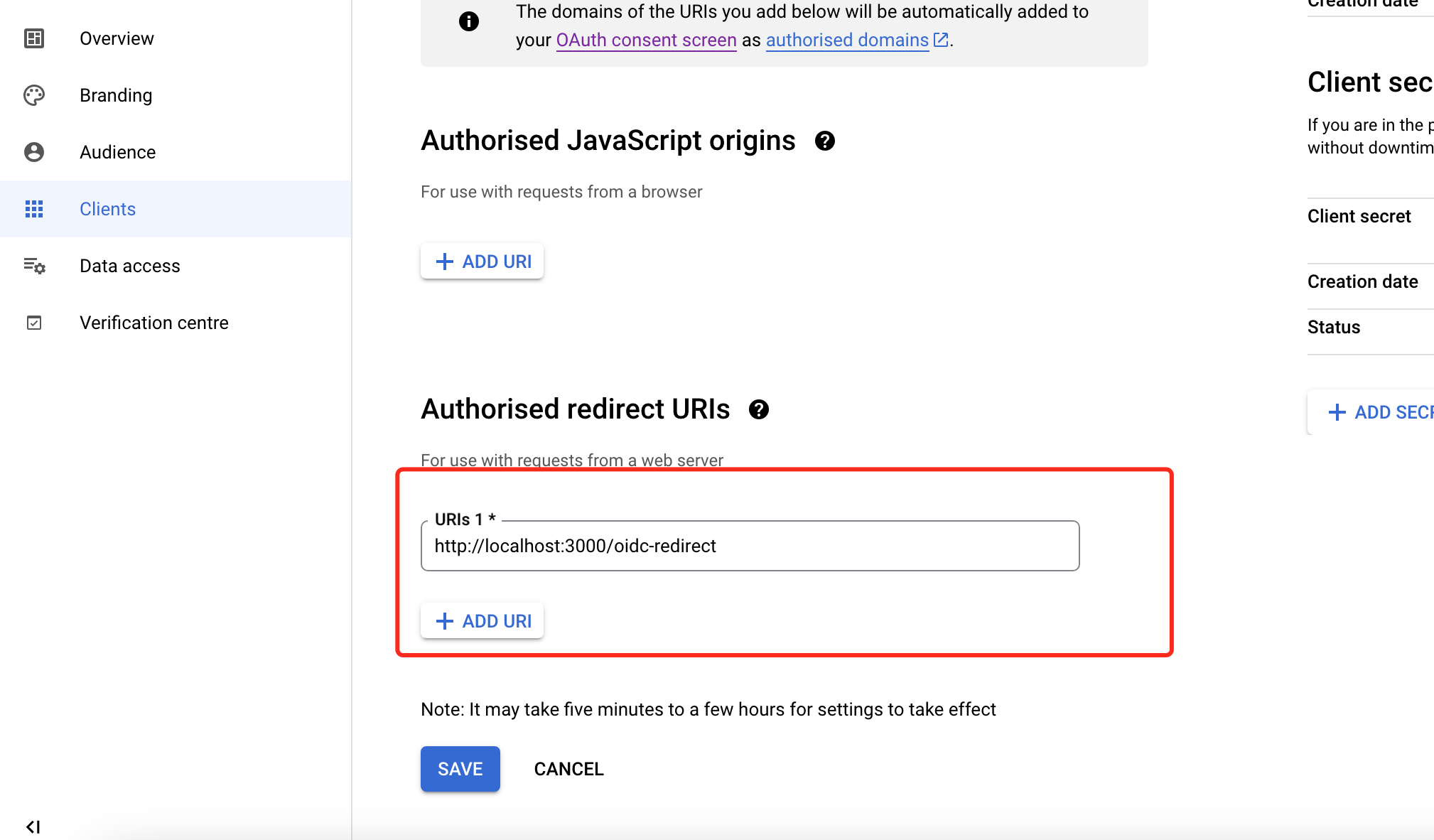
OAuth2.0クライアントを作成し、リダイレクトアドレスを設定します。
-
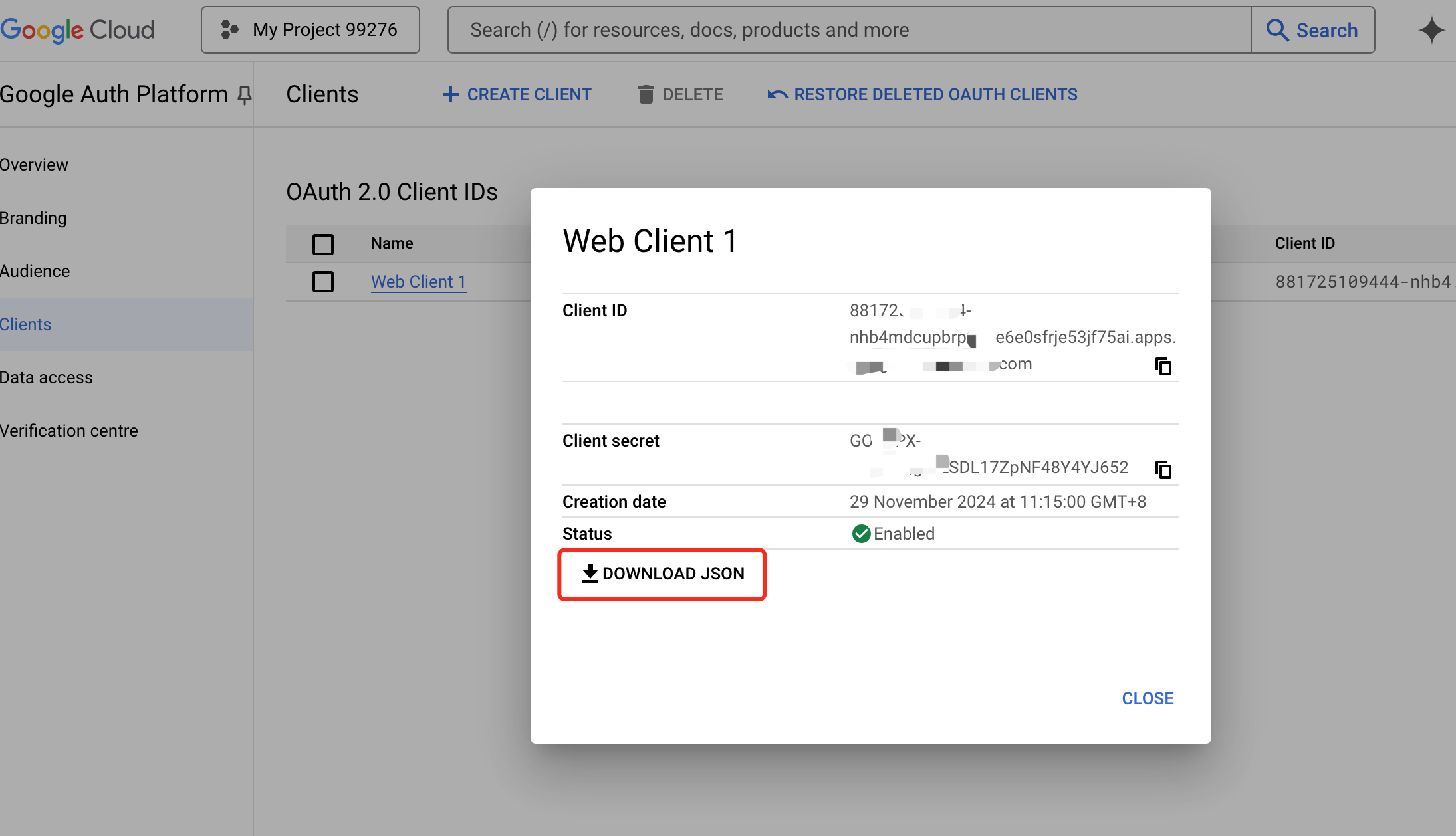
作成後、
OIDC関連の構成ファイルをダウンロードし、後ほどHAP側のOIDCシングルサインオン設定に使用します。
HAP への OIDC シングルサインオン連携
詳細な手順は HAP プライベートデプロイメントドキュメント シングルサインオンとの統合方法 - OIDC を参照してください。
-
sso.jsonを設定します。内容例は以下の通りです。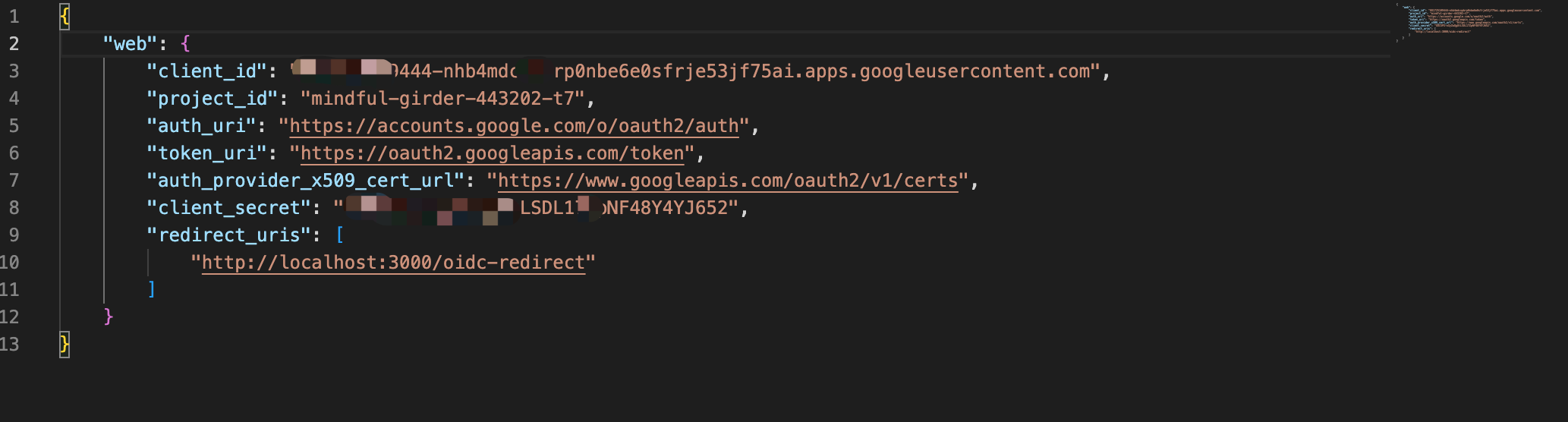 {"mode": "common-oidc","name": "oidc","oidc": {"clientId": "x-x.apps.googleusxx","clientSecret": "x-xxxyZwQgUtLSDL17Zpxxx","oidcUrl": "https://accounts.google.com/.well-known/openid-configuration","redirectUrl": "http://localhost:3000/oidc-redirect","responseTypes": "code","scope": "openid email profile","params": {"UserId": "sub","Name": "name","Email": "email"},"autoRegister": true,"projectId": ""}}
 -
OIDC構成ファイルを下記のようにマウントし、サービスを再起動します。- ./volume/sso/sso.json:/usr/local/MDPrivateDeployment/sso/OptionFile/sso.json -
再起動が完了します。
ユーザーSSOログイン
-
ブラウザで
{HAP}/orgsso/oidcまたは{HAP}/orgsso/ssoにアクセスしログインします。 -
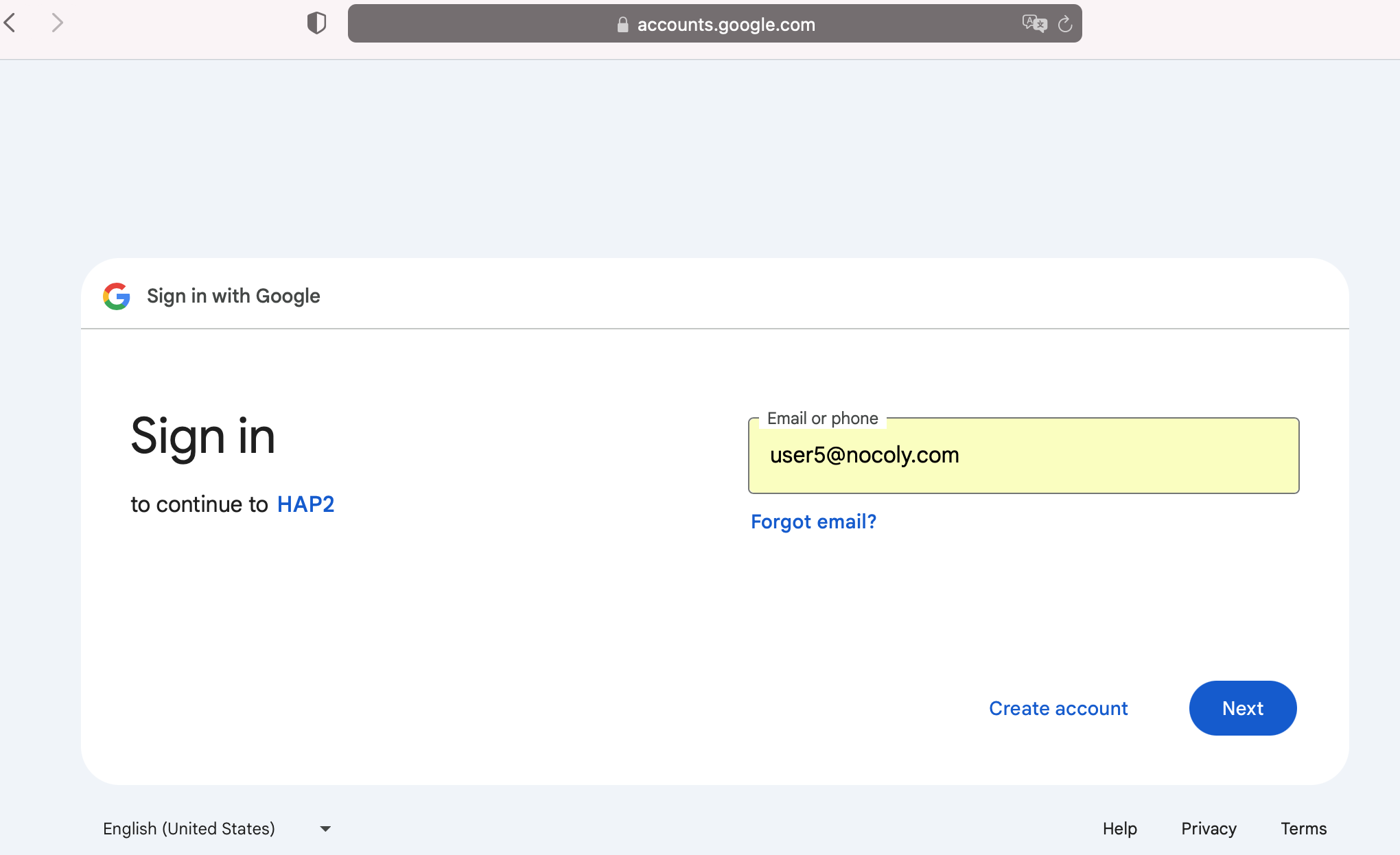
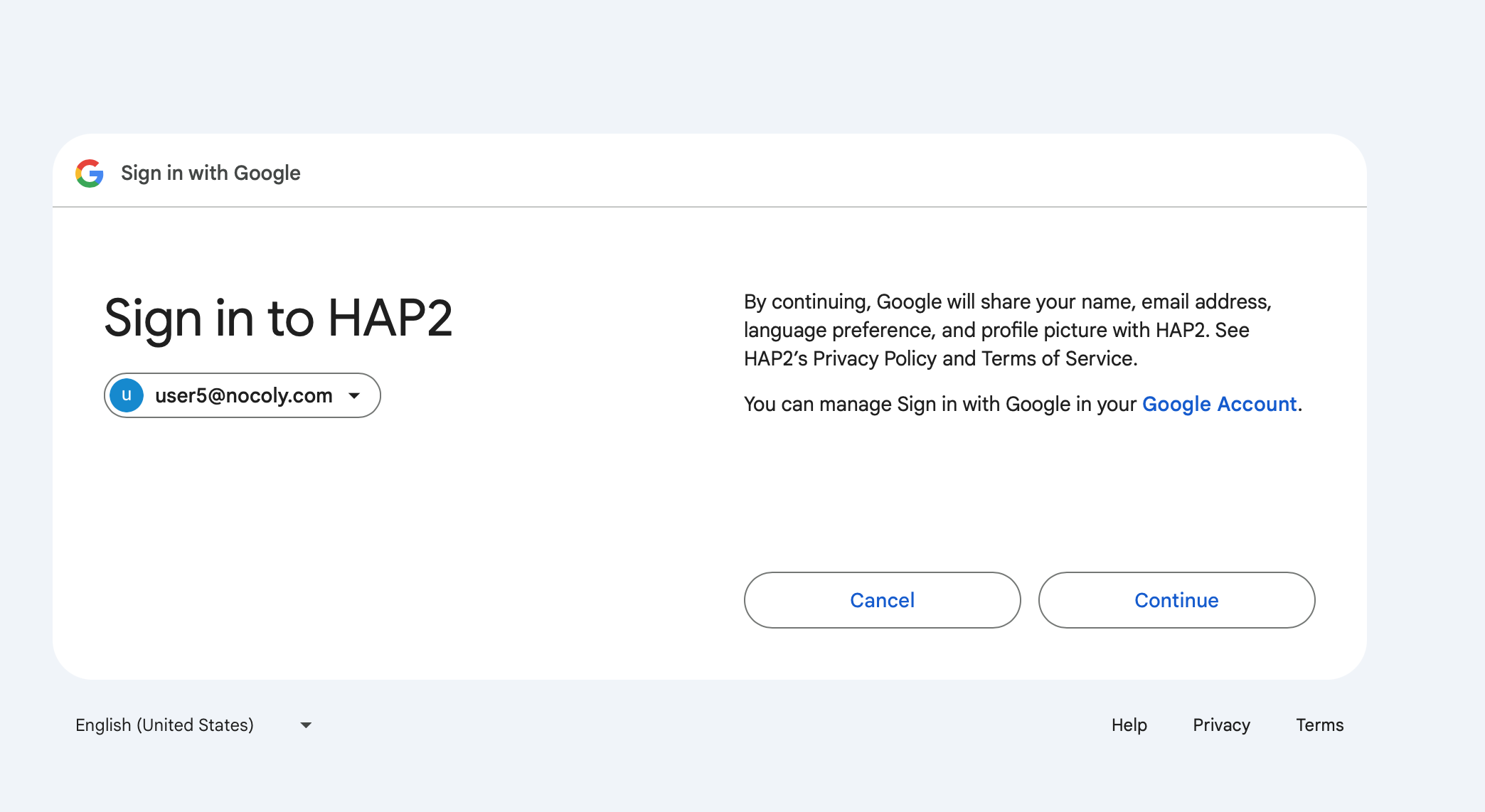
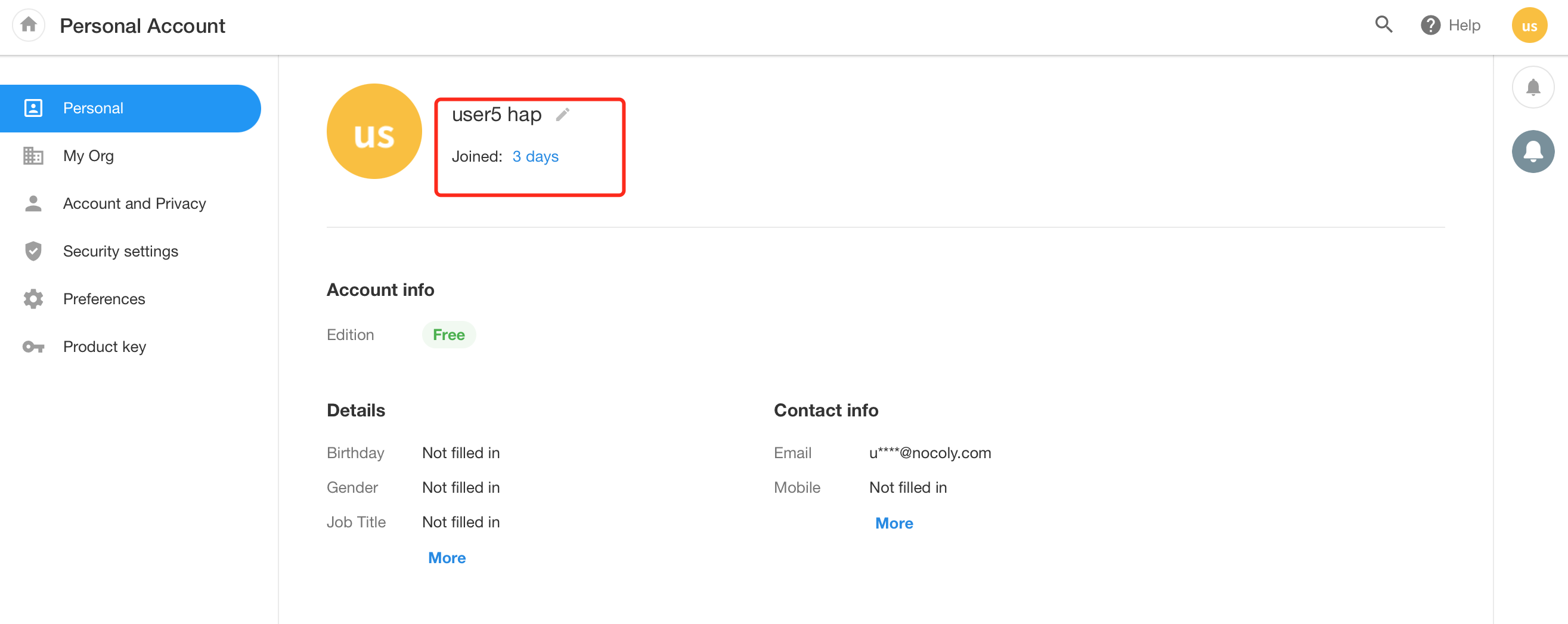
組織アカウントでログインし、認可を実施します。
-
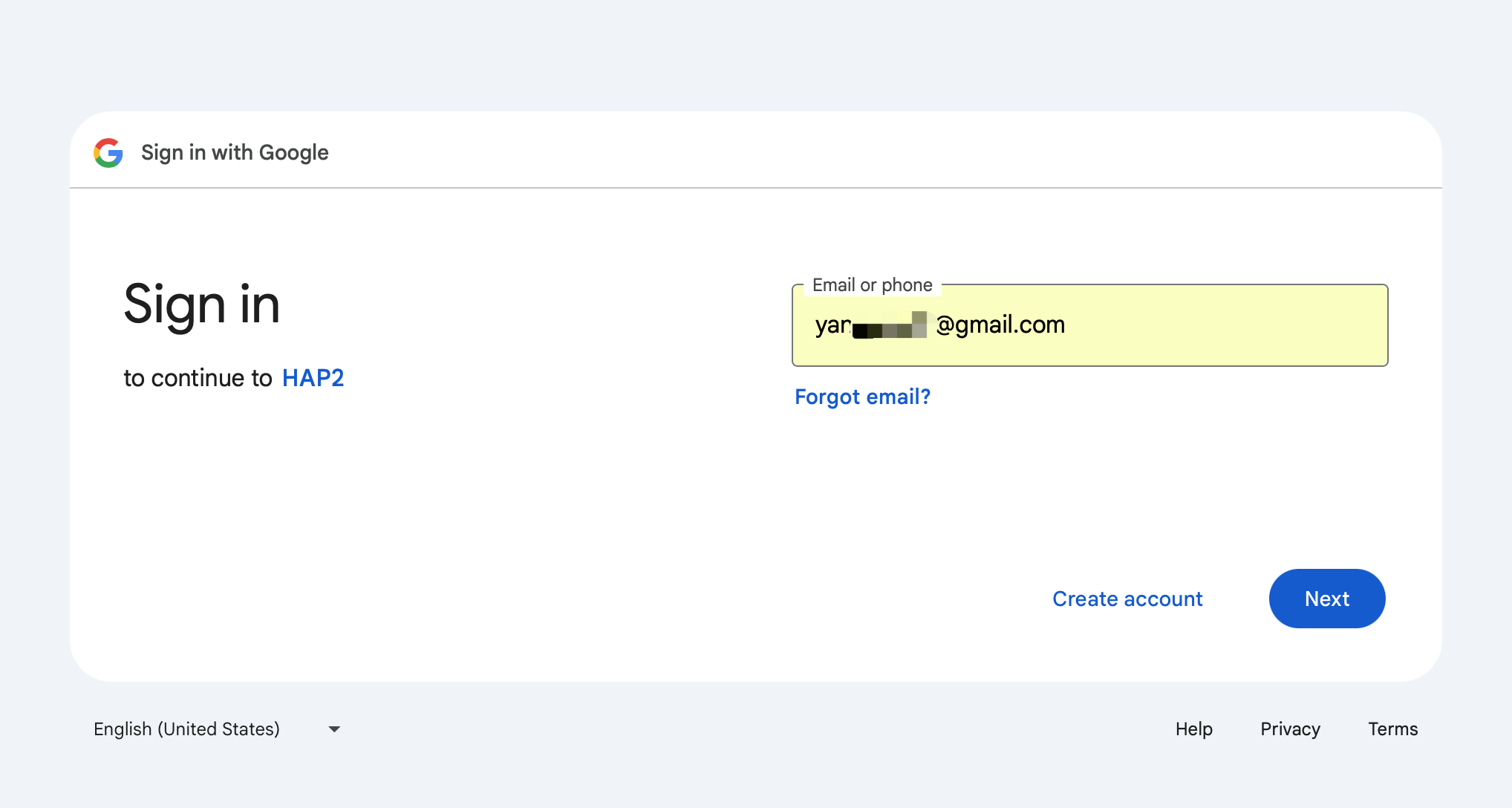
外部ユーザーへの切り替えも可能です。
-
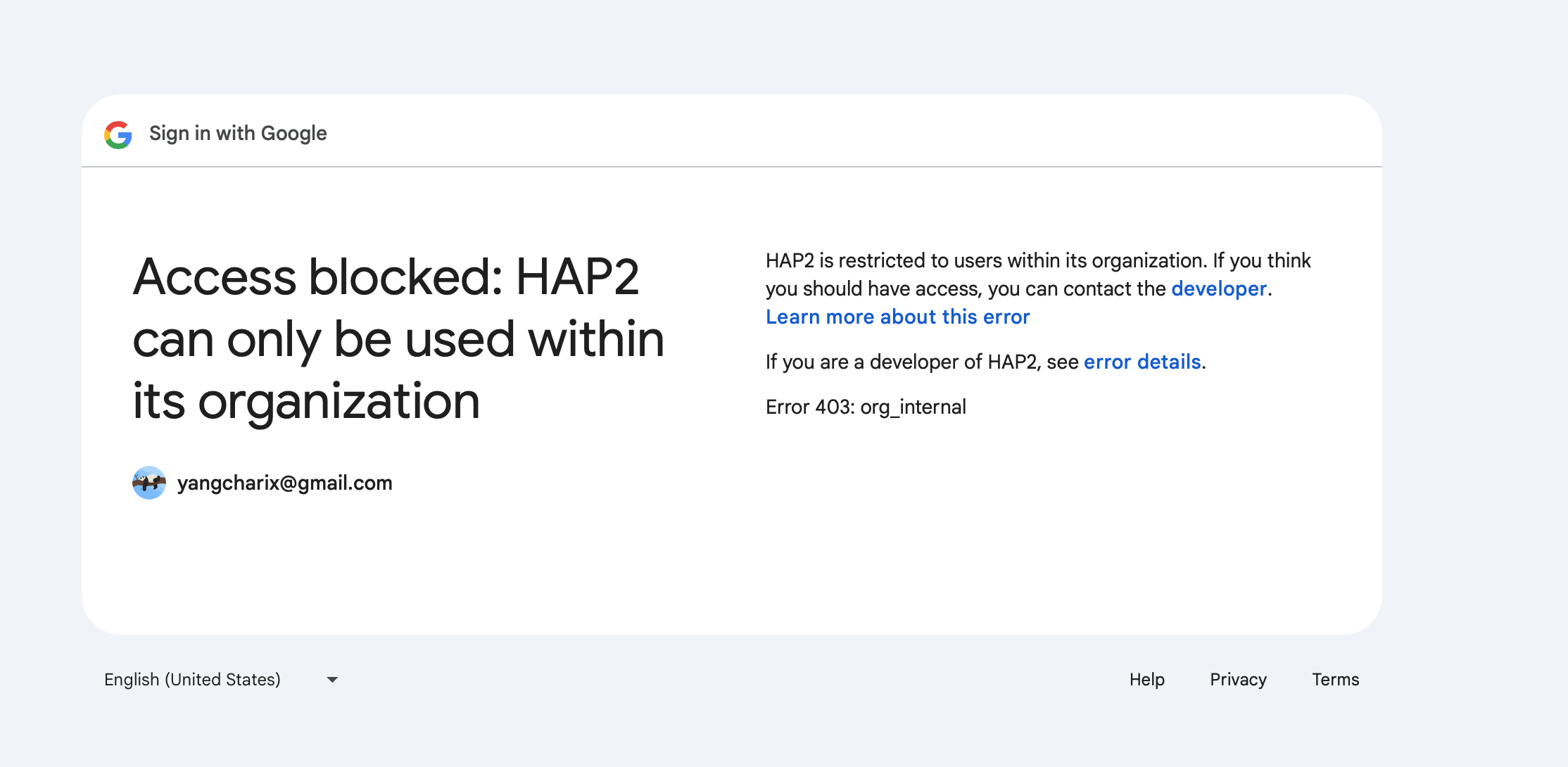
アクセスが禁止されている場合、以下が表示されます。