WPS ドキュメントのオンラインプレビュー
LibreOffice とは異なり、WPS WebOffice プレビューサービスを有効にすると、すべての Office ドキュメントのプレビューは WPS WebOffice を使用します。
この記事では、WPS ドキュメントのクラウド版とプライベートデプロイ版の設定手順を説明します。実際に利用するバージョンに応じて選択してください。WPS ドキュメントのプライベートデプロイ版では、AppID と AppSecret に加えて、ENV_WPS_HOST と ENV_WPS_ISPRIVATE も設定する必要があります。
ネットワーク要件:HAP マイクロサービスが稼働するサーバーから WPS ドキュメントサービスのアクセスアドレスに正常に接続できることを確認してください。また、ドキュメントサービスの呼び出しとコールバックが正常に完了するよう、WPS ドキュメントプラットフォームから HAP プラットフォームのアクセスアドレスにアクセスできることも確認してください。
- WPS ドキュメントのクラウド版
- WPS ドキュメントのプライベートデプロイ版
-
WPS ドキュメントプラットフォーム にアクセスします(アカウントをお持ちでない場合は、先に登録してください)。
-
接続手順ドキュメント を参照し、必要な事前準備が完了していることを確認します。
テストアプリケーションと本番アプリケーションの種類は、どちらも オンライン編集プレビュー を選択します。
-
本番アプリケーションのコールバックゲートウェイを、
HAP システムアクセスアドレス/wpsの形式で設定します。例: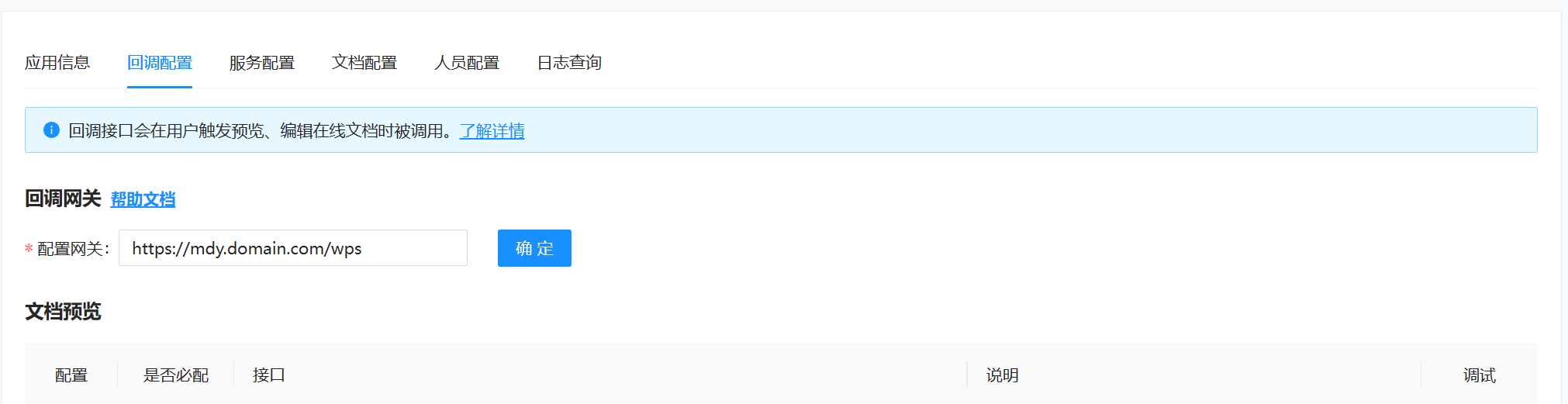
-
本番アプリケーションの
AppIDとAppSecretを取得します。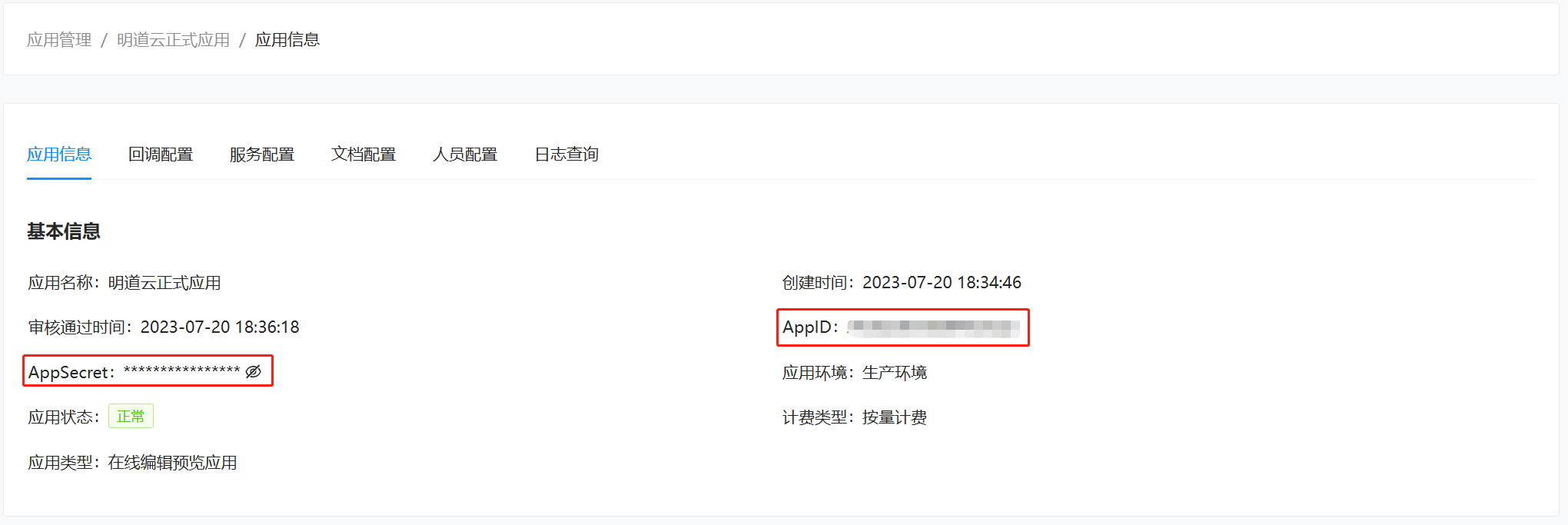
-
マイクロサービスアプリケーションに対応する yaml 設定ファイルで、次の環境変数を設定します。
ENV_WPS_PREVIEW_APPID: 'AppID值'ENV_WPS_PREVIEW_APPSECRET: 'AppSecret值' -
サービスを再起動します。
-
WPS ドキュメントのプライベートデプロイ版のデプロイとアプリケーション設定を完了し、プライベート WPS プレビューサービスのアドレス、
AppID、AppSecretを取得します。 -
WPS ドキュメントのプライベートデプロイ版の要件に従い、コールバックゲートウェイを
HAP システムアクセスアドレス/wpsの形式で設定します。 -
マイクロサービスアプリケーションに対応する yaml 設定ファイルで、次の環境変数を設定します。
ENV_WPS_PREVIEW_APPID: 'AppID值'ENV_WPS_PREVIEW_APPSECRET: 'AppSecret值'ENV_WPS_HOST: 'http://wps.example.com'ENV_WPS_ISPRIVATE: 'true'ENV_WPS_HOSTはプライベート WPS プレビューサービスのアドレスです。ENV_WPS_ISPRIVATEの値はtrue固定です。 -
サービスを再起動します。